Installer Proxmox VE : le guide de démarrage
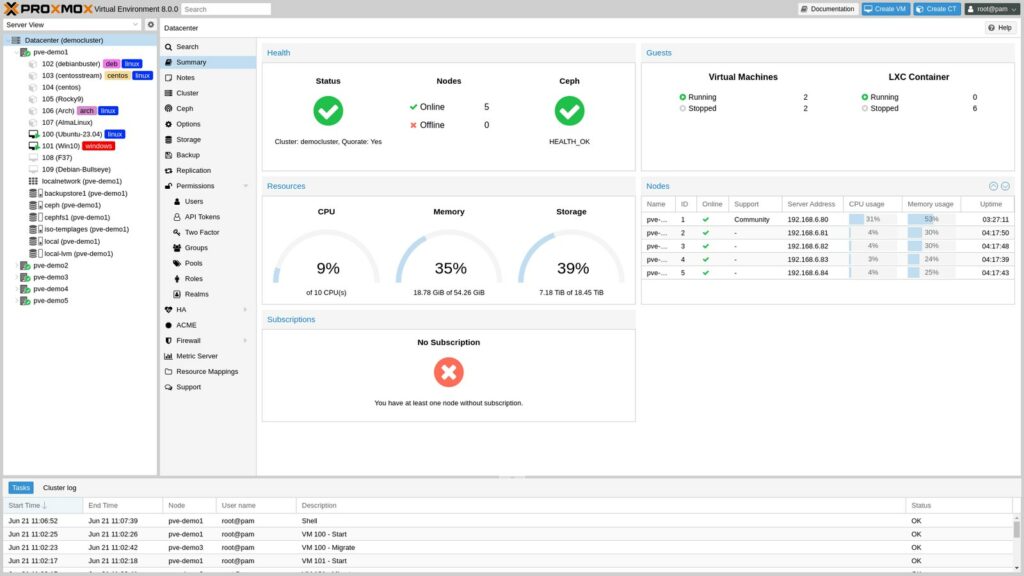
Proxmox VE (Virtual Environment) est un hypervisor open source basé sur Debian, très populaire pour son interface web complète et sa gratuité (avec un abonnement optionnel pour les mises à jour « entreprise »). Voici comment démarrer.
Pourquoi Proxmox est particulièrement apprécié
Contrairement à d’autres hyperviseurs, Proxmox intègre nativement une interface web complète dès l’installation — pas besoin d’un outil tiers pour gérer VMs et conteneurs. Il combine deux technologies : KVM pour les machines virtuelles classiques, et LXC pour des conteneurs légers, plus économes en ressources.
1. Prérequis matériels
- Processeur 64 bits avec virtualisation matérielle activée (Intel VT-x/AMD-V).
- 4 Go de RAM minimum, 8 Go ou plus recommandés.
- Un disque dédié à l’installation de Proxmox, distinct du stockage des VMs si possible.
2. Télécharger et créer le support d’installation
Téléchargez l’ISO officiel depuis proxmox.com, puis créez une clé USB bootable (Rufus, balenaEtcher, ou dd sous Linux).
3. L’installation
L’installeur graphique guide la configuration : disque cible, mot de passe administrateur, adresse email (pour les notifications), et surtout la configuration réseau — une adresse IP fixe est fortement recommandée pour un hyperviseur qui doit rester joignable en permanence.
4. Premier accès à l’interface web
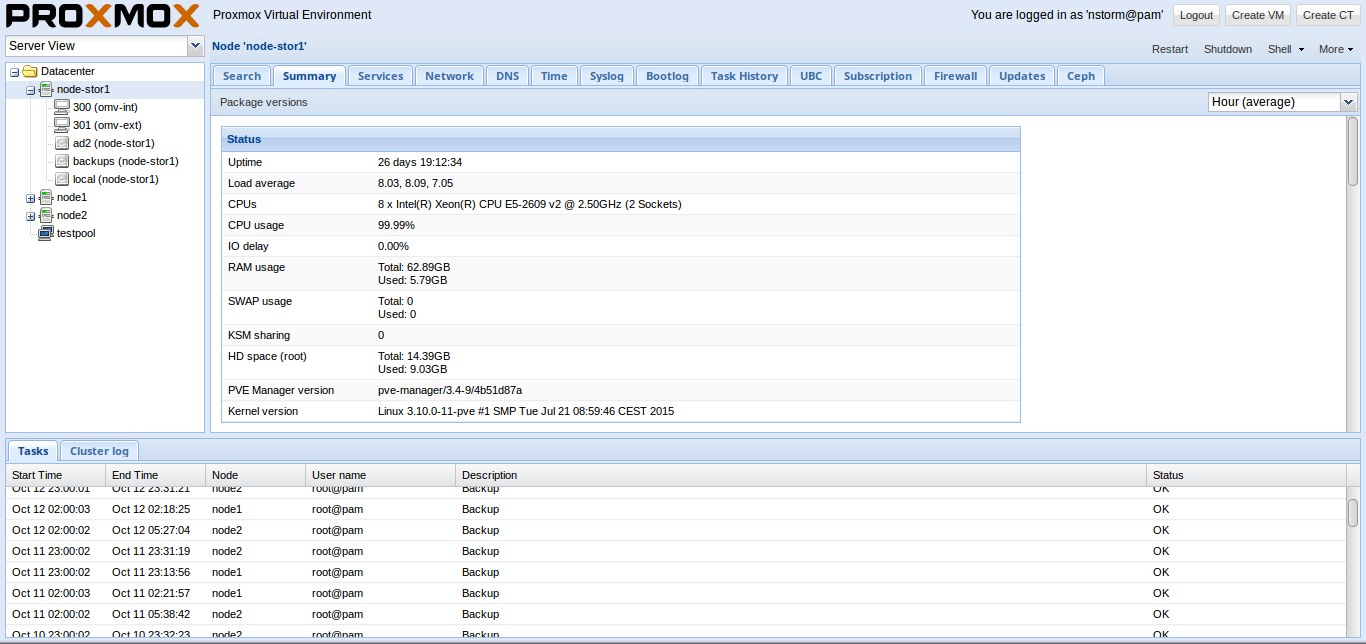
Une fois redémarré, l’interface est accessible directement depuis un navigateur : https://IP-DU-SERVEUR:8006. Connectez-vous avec le compte root et le mot de passe défini à l’installation.
5. Un point souvent source de confusion : le dépôt « no-subscription »
Par défaut, Proxmox pointe vers un dépôt de mises à jour « entreprise » nécessitant un abonnement payant. Pour un usage sans abonnement, il faut basculer manuellement vers le dépôt pve-no-subscription, gratuit et parfaitement fonctionnel pour la plupart des usages, via Mises à jour → Dépôts dans l’interface, ou en éditant les fichiers de configuration APT.
6. Créer votre première VM ou conteneur
Depuis l’interface : bouton « Create VM » pour une machine virtuelle classique (avec ISO d’installation), ou « Create CT » pour un conteneur LXC (plus léger, à partir d’un template préconfiguré). Le conteneur démarre en quelques secondes contre plusieurs dizaines pour une VM complète.
VM ou conteneur : lequel choisir ?
Un conteneur LXC convient parfaitement pour un service Linux isolé (serveur web, base de données) avec un minimum de ressources. Une VM complète reste nécessaire pour Windows, ou pour un isolement total du noyau système.
Installation étape par étape
Voici la procédure complète, du téléchargement à la première VM opérationnelle. Prévoyez une petite heure — et gardez le mot de passe root quelque part, l’auto-post-it mental a ses limites.
Étape 1 — Vérifier le matériel
Processeur 64 bits avec virtualisation activée dans le BIOS (Intel VT-x / AMD-V), 4 Go de RAM minimum (8 Go conseillés — Proxmox est raisonnable, mais pas ascète), et un disque dédié à l’installation. Un deuxième disque pour les VMs est un plus, sauf si vous aimez tout stocker au même endroit et espérer très fort qu’il ne lâche jamais.
Étape 2 — Télécharger l’ISO officiel
Sur proxmox.com, section Downloads → Proxmox VE. Prenez la dernière version stable, pas la « no-subscription » en développement sauf goût prononcé pour l’aventure.
Étape 3 — Créer la clé USB bootable
Rufus, balenaEtcher, ou dd sous Linux pour les puristes qui aiment taper des commandes qui font peur (dd if=proxmox.iso of=/dev/sdX bs=4M status=progress — vérifiez trois fois le /dev/sdX, une erreur ici efface le mauvais disque, pas l’ISO).
Étape 4 — Lancer l’installation graphique
Démarrez sur la clé USB. L’installeur graphique demande, dans l’ordre :
- Acceptation de la licence (personne ne la lit vraiment, on ne vous jugera pas)
- Le disque cible — encore une fois, tout son contenu sera effacé
- Le fuseau horaire et la disposition clavier
- Le mot de passe administrateur (root) et une adresse email pour les notifications — mettez une vraie adresse, pas « test@test.com », vous regretterez de ne pas recevoir l’alerte disque plein à 3h du matin
- La configuration réseau — IP fixe recommandée, un hyperviseur qui change d’adresse tout seul est un hyperviseur qu’on cherche pendant 20 minutes
Validez le résumé, lancez l’installation. Quelques minutes plus tard, le serveur redémarre, fier de lui.
Étape 5 — Premier accès à l’interface web
Depuis un navigateur, sur la même réseau : https://IP-DU-SERVEUR:8006. Votre navigateur va probablement pousser un cri d’alarme façon « connexion non sécurisée » à cause du certificat auto-signé — c’est normal, pas une preuve de piratage international, cliquez sur « Avancé » puis « Continuer ».
Étape 6 — Basculer sur le dépôt gratuit (no-subscription)
Par défaut, Proxmox pointe vers un dépôt « entreprise » qui nécessite un abonnement payant pour les mises à jour. Sans abonnement, les mises à jour échouent silencieusement — le genre de piège qu’on découvre six mois plus tard. Corrigez via l’interface (Datacenter → Node → Updates → Repositories) ou en ligne de commande.
Important : le nom du dépôt dépend de la version de Debian sur laquelle repose votre Proxmox VE — vérifiez d’abord avec pveversion et cat /etc/debian_version. Depuis Proxmox VE 9 (basé sur Debian 13 « Trixie »), le format de configuration a aussi changé au profit du nouveau format deb822 :
root@proxmox:~# nano /etc/apt/sources.list.d/pve-enterprise.sources
# Commentez ou supprimez le contenu de ce fichier (dépôt payant)

root@proxmox:~# nano /etc/apt/sources.list.d/proxmox.sources
Contenu à y placer (remplace l’ancien style deb http://... sur une ligne) :
Types: deb
URIs: http://download.proxmox.com/debian/pve
Suites: trixie
Components: pve-no-subscription
Signed-By: /usr/share/keyrings/proxmox-archive-keyring.gpg
root@proxmox:~# apt update && apt upgrade
Sur une installation plus ancienne encore en Proxmox VE 8 (Debian 12 « Bookworm »), l’ancien format à une ligne reste valable, avec bookworm à la place de trixie :
root@proxmox:~# echo "deb http://download.proxmox.com/debian/pve bookworm pve-no-subscription" > /etc/apt/sources.list.d/pve-no-subscription.list
Ne copiez jamais une commande de dépôt trouvée en ligne sans vérifier qu’elle correspond à votre version exacte — un mauvais nom de code Debian et apt update échoue, ou pire, mélange des paquets de deux versions différentes.
Étape 7 — Créer votre première VM
- Bouton « Create VM » en haut à droite de l’interface.
- Onglet General : nom de la VM (évitez « test123 », vous le regretterez dans un an quand vous chercherez laquelle c’est).
- Onglet OS : montez l’ISO de l’OS à installer.
- Onglet System, Disks, CPU, Memory : ajustez selon vos besoins réels, pas selon vos rêves de datacenter personnel.
- Onglet Network : laissez le pont réseau par défaut (vmbr0) sauf configuration particulière.
- Confirmez, démarrez la VM, ouvrez la console et installez l’OS comme sur une machine physique.
Étape 8 — Ou créer un conteneur LXC (plus léger)
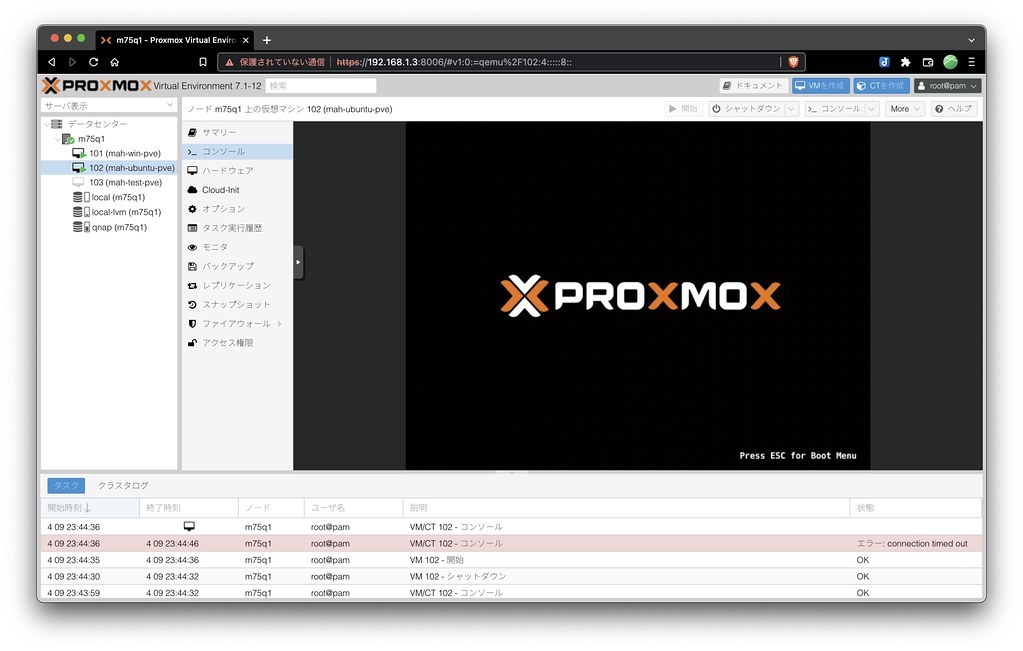
Pour un service Linux isolé sans le poids d’une VM complète : bouton « Create CT », choisissez un template (Debian, Ubuntu…) dans le stockage local, allouez les ressources, et démarrez. Le conteneur boote en quelques secondes — nettement plus rapide qu’une VM, et votre café n’aura même pas le temps de refroidir.
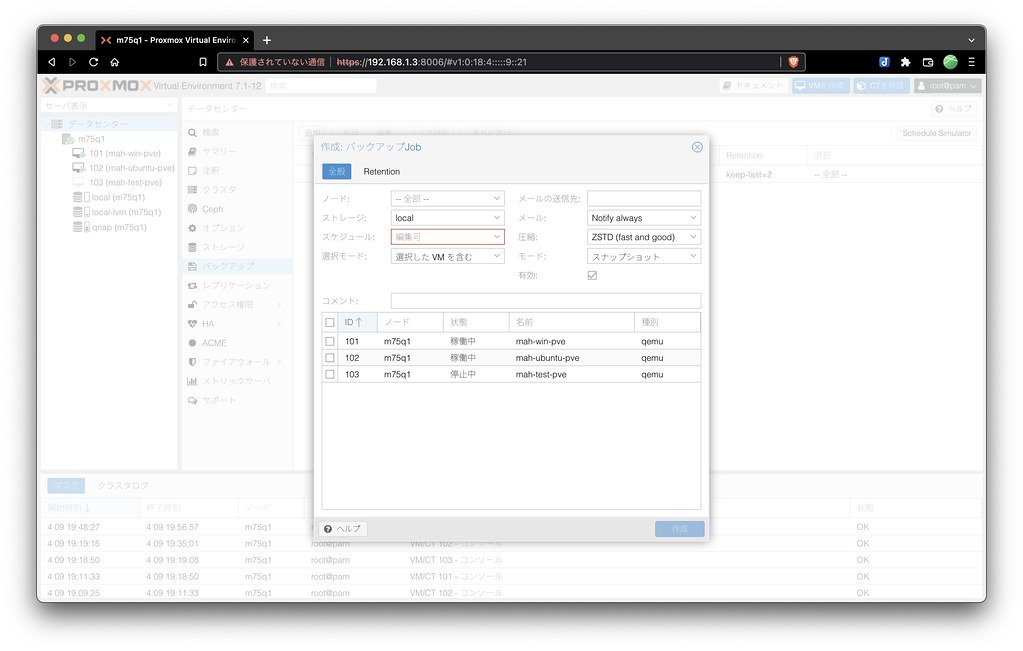
Étape 9 — Activer les sauvegardes automatiques
Datacenter → Backup → Add : planifiez une sauvegarde régulière de vos VMs/conteneurs vers un stockage local ou distant. La différence entre « j’ai une sauvegarde » et « j’espère que ça ne plantera jamais » se joue à cette seule étape.
Besoin d’aide pour mettre en place votre infrastructure de virtualisation ? Contactez-nous.