Installer XCP-ng : les premières étapes

XCP-ng est un hypervisor open source basé sur Xen, gratuit et sans limitation de fonctionnalités contrairement à certaines alternatives commerciales. Voici comment l’installer et démarrer avec votre première machine virtuelle.
Pourquoi choisir XCP-ng
XCP-ng reprend la base technique de Citrix Hypervisor (XenServer) en version totalement libre et gratuite, avec une communauté active et des mises à jour régulières. Il s’accompagne généralement de Xen Orchestra, une interface web pour gérer l’ensemble du parc de VMs — contrairement à l’hypervisor nu qui ne s’administre par défaut qu’en ligne de commande via SSH.
1. Prérequis matériels
- Processeur 64 bits avec virtualisation matérielle activée dans le BIOS (Intel VT-x ou AMD-V).
- Au moins 4 Go de RAM (8 Go ou plus recommandés en usage réel avec plusieurs VMs).
- Un disque dédié pour l’hyperviseur, séparé si possible du stockage des VMs.
2. Créer la clé USB d’installation
Téléchargez l’image ISO officielle depuis xcp-ng.org, puis créez une clé USB bootable avec un outil comme Rufus (Windows) ou balenaEtcher (multiplateforme, disponible aussi sous Linux et macOS).
3. Lancer l’installation
Démarrez le serveur sur la clé USB et suivez l’assistant : sélection du disque d’installation, configuration réseau (IP fixe recommandée pour un hyperviseur qui doit rester joignable en permanence), fuseau horaire, et définition du mot de passe root. L’installation dure généralement moins de 15 minutes.
4. Premier accès
Une fois redémarré, le serveur affiche son adresse IP sur l’écran de la console (xsconsole). Cette IP est votre point d’entrée pour l’administration à distance, en ligne de commande via SSH ou via Xen Orchestra une fois celui-ci installé.
5. Installer Xen Orchestra pour une interface web
XCP-ng seul ne fournit qu’une interface en ligne de commande. Xen Orchestra (disponible en version communautaire gratuite, à compiler soi-même à partir des sources, ou en appliance payante prête à l’emploi) ajoute une véritable interface web pour créer et gérer vos VMs, snapshots et sauvegardes sans taper de commandes.
6. Créer votre première VM
Depuis Xen Orchestra : nouvelle VM → choisir un modèle (template) correspondant à l’OS souhaité → allouer CPU/RAM/disque → démarrer l’installation depuis une image ISO montée virtuellement, exactement comme sur un serveur physique avec un lecteur optique.
Un point d’attention : le stockage
Pour un usage sérieux, prévoyez un stockage partagé (NFS, iSCSI) si vous envisagez plusieurs hôtes XCP-ng en pool avec migration de VMs à chaud — une fonctionnalité disponible gratuitement, contrairement à certains concurrents qui la réservent aux offres payantes les plus chères.
Installation étape par étape
Voici la procédure complète, du BIOS à la première VM qui démarre. Prévoyez environ une heure, et un café — surtout si c’est votre premier hyperviseur, le BIOS a horreur qu’on soit pressé.
Étape 1 — Vérifier que la virtualisation est activée dans le BIOS
Redémarrez le serveur, entrez dans le BIOS/UEFI (Suppr, F2 ou F10 selon la marque — le grand classique du « c’est laquelle déjà ? »), et vérifiez que Intel VT-x ou AMD-V est activé. Sans ça, XCP-ng refusera poliment de s’installer, et vous refera le coup deux fois avant que vous ne pensiez à vérifier ce détail.
Étape 2 — Télécharger l’image ISO
Rendez-vous sur xcp-ng.org, section téléchargements, et récupérez la dernière version stable. Évitez la version « beta » sauf si vous aimez le risque et les tickets de support qui commencent par « alors en fait c’est de ma faute ».
Étape 3 — Créer la clé USB bootable
Avec Rufus (Windows) ou balenaEtcher (toutes plateformes) : sélectionnez l’ISO, sélectionnez la clé USB (celle qui ne contient plus rien d’important, on l’espère), et lancez l’écriture. Comptez 5 à 10 minutes — le moment idéal pour aller chercher ce fameux café.
Étape 4 — Démarrer sur la clé et lancer l’installation
Branchez la clé, démarrez le serveur, sélectionnez le boot USB dans le menu de démarrage. L’installeur XCP-ng vous guide à travers :
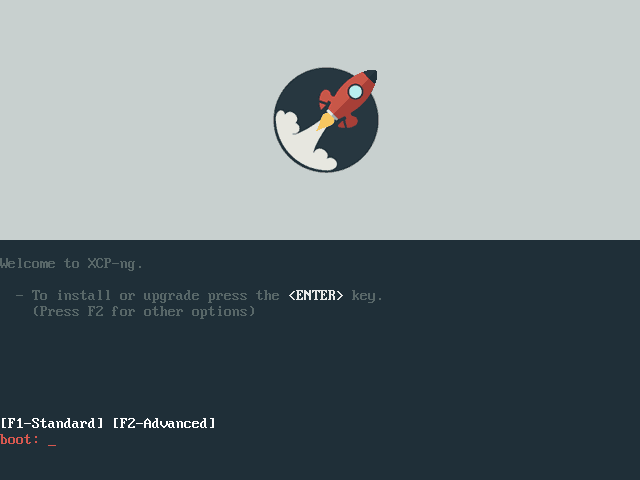
- Le clavier (français, sauf si vous aimez taper des « q » à la place des « a »)
- L’acceptation de la licence
- Le disque de destination — attention, ce disque sera entièrement effacé
- La source d’installation (depuis la clé USB, l’option la plus simple)
- Le mot de passe root — le grand moment où on se dit « je le noterai plus tard » (notez-le maintenant)
- La configuration réseau — une IP fixe est vivement recommandée pour un hyperviseur qui doit rester joignable
- Le fuseau horaire
Confirmez, et laissez l’installeur travailler — généralement moins de 15 minutes, le temps de vous demander si vous avez bien sauvegardé ce qu’il y avait sur ce disque.
Étape 5 — Premier démarrage et récupération de l’adresse IP
Retirez la clé USB, redémarrez. L’écran de la console (xsconsole) affiche l’adresse IP attribuée au serveur — c’est votre point d’entrée pour la suite. Notez-la, elle vous sera utile dans quelques minutes (et évitera un aller-retour physique jusqu’à la salle serveur).
Étape 6 — Installer Xen Orchestra
XCP-ng seul ne propose qu’une interface en ligne de commande — parfaitement fonctionnelle, mais peu conviviale pour un usage quotidien. Xen Orchestra ajoute une vraie interface web. Deux options :
- Xen Orchestra from sources (XOA) — gratuit, à compiler vous-même via un script d’installation ; demande un peu de patience et une connexion internet stable.
- Appliance officielle — prête à l’emploi, avec un abonnement payant selon les fonctionnalités souhaitées.
Pour démarrer, la version « from sources » suffit largement. Une fois installée (souvent sur une petite VM dédiée), elle se connecte à votre serveur XCP-ng via son adresse IP.
Étape 7 — Se connecter à Xen Orchestra et ajouter votre serveur
Ouvrez l’interface web de Xen Orchestra, connectez-vous, puis ajoutez votre hôte XCP-ng (adresse IP + identifiants root notés à l’étape 4 — celle que vous avez vraiment notée, n’est-ce pas).
Étape 8 — Créer votre première VM
- Cliquez sur « New » → « VM ».
- Choisissez un modèle (template) correspondant à l’OS que vous voulez installer.
- Allouez CPU, RAM et disque selon les besoins — sans exagérer, votre serveur physique n’est pas extensible à volonté (contrairement à votre patience, on l’espère).
- Montez l’image ISO de l’OS à installer, comme vous le feriez avec un lecteur optique virtuel.
- Démarrez la VM et suivez l’installation de l’OS, exactement comme sur une machine physique.
Étape 9 — Le réflexe à prendre : le snapshot
Une fois votre VM installée et configurée, prenez un instantané (snapshot) avant toute manipulation risquée. C’est le bouton « annuler » que le monde physique ne vous offrira jamais.
Besoin d’aide pour dimensionner ou déployer votre infrastructure de virtualisation ? Contactez-nous.