Configuration de base d’un switch Cisco : les premières commandes à connaître
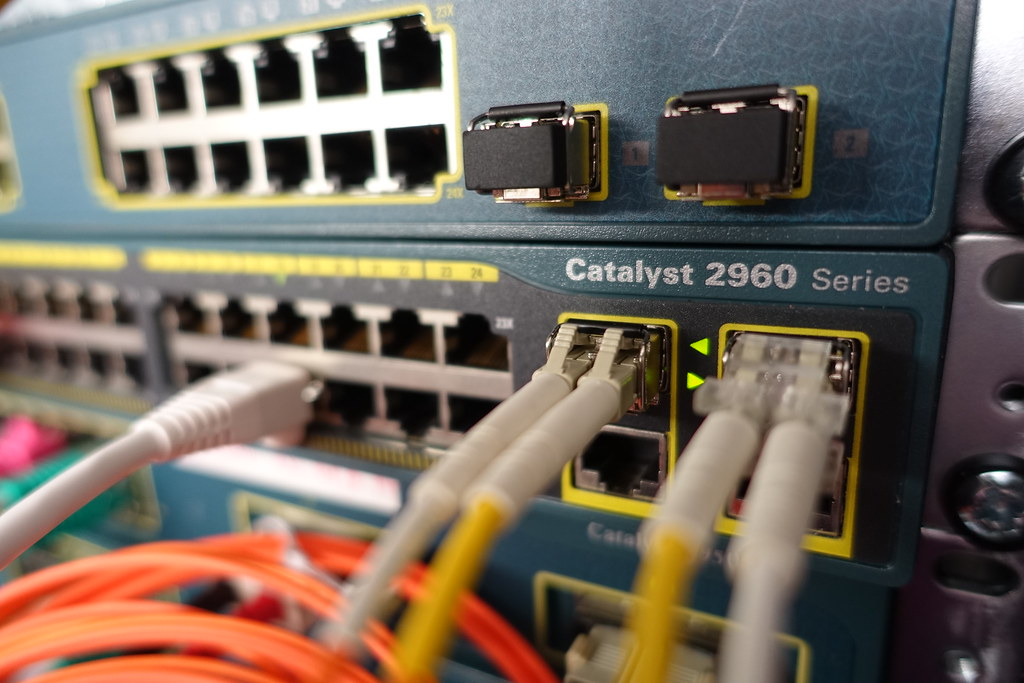
Configurer un switch Cisco pour la première fois peut sembler intimidant, mais quelques commandes suffisent à sécuriser et rendre opérationnel l’équipement. Voici les bases, étape par étape.
1. Se connecter au switch
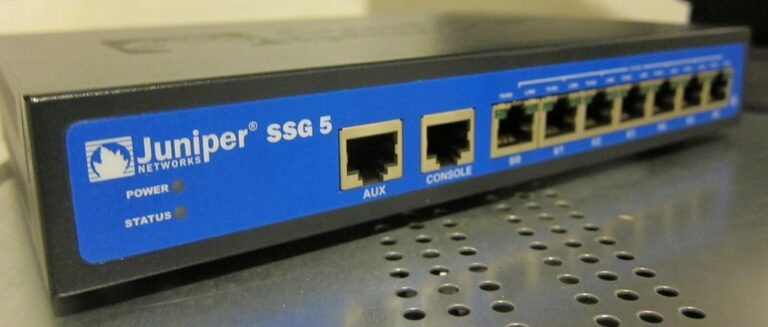
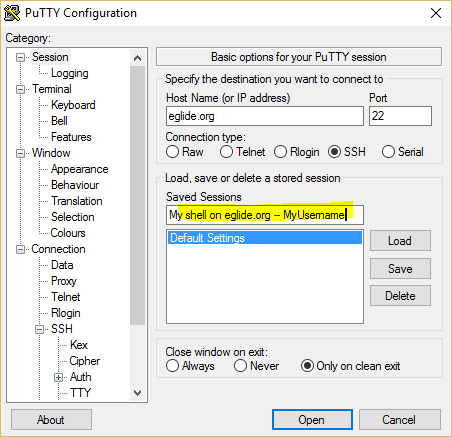
Reliez votre ordinateur au port console via un câble adapté, puis ouvrez une session terminal (PuTTY, TeraTerm…) en 9600 bauds. Vous arrivez sur le prompt Switch>, en mode utilisateur — un mode limité qui ne permet que la consultation de base, sans possibilité de modifier la configuration.
2. Passer en mode privilégié puis en mode configuration
Switch> enable
Switch# configure terminal
Switch(config)#
Le mode privilégié (enable) donne accès à l’ensemble des commandes de diagnostic et d’administration. Le mode configuration (configure terminal) permet ensuite de modifier la configuration active du switch, interface par interface ou de façon globale.
3. Donner un nom au switch
Switch(config)# hostname SW-BUREAU-01
Indispensable dès que vous gérez plusieurs équipements : un nom explicite (localisation, fonction, numéro) évite les erreurs de manipulation, surtout lors d’une intervention à distance sur plusieurs switches simultanément dans des locaux différents.
4. Sécuriser les accès
SW-BUREAU-01(config)# enable secret VotreMotDePasseFort
SW-BUREAU-01(config)# line console 0
SW-BUREAU-01(config-line)# password VotreMotDePasseFort
SW-BUREAU-01(config-line)# login
Ne laissez jamais un switch accessible sans mot de passe, y compris en accès console physique — un accès local non protégé reste un point d’entrée exploitable par toute personne ayant un accès physique au local technique.
5. Configurer une adresse IP de gestion
SW-BUREAU-01(config)# interface vlan 1
SW-BUREAU-01(config-if)# ip address 192.168.1.10 255.255.255.0
SW-BUREAU-01(config-if)# no shutdown
Cela permet d’administrer le switch à distance (SSH/HTTPS) plutôt que de devoir toujours passer par le port console, bien plus pratique pour la maintenance courante et les diagnostics ponctuels.
6. Activer SSH plutôt que Telnet
Telnet transmet les identifiants en clair sur le réseau, ce qui en fait une faille de sécurité classique. Configurez toujours SSH pour l’administration à distance : cela nécessite de générer une clé RSA (crypto key generate rsa) et de configurer un nom de domaine local avant activation du service SSH.
7. Nommer et documenter les ports utilisés
SW-BUREAU-01(config-if)# description Poste Accueil
Un port documenté fait gagner un temps précieux lors d’un dépannage, surtout plusieurs mois après l’installation initiale, quand la personne qui a fait le câblage n’est plus forcément disponible pour répondre aux questions.
8. Vérifier l’état des interfaces
SW-BUREAU-01# show interfaces status
Cette commande donne une vue d’ensemble rapide : quels ports sont actifs, à quelle vitesse, et dans quel VLAN. C’est souvent la première commande à lancer lors d’un diagnostic réseau.
9. Sauvegarder la configuration
SW-BUREAU-01# copy running-config startup-config
Une étape à ne jamais oublier : sans elle, toute votre configuration est perdue au prochain redémarrage ou coupure de courant, vous obligeant à tout ressaisir depuis le début.
Commandes utiles : application et supervision
Configuration
Switch(config)# hostname SW-BUREAU-01
Switch(config)# enable secret VotreMotDePasseFort
Switch(config)# line console 0
Switch(config-line)# password VotreMotDePasseFort
Switch(config-line)# login
Switch(config)# interface vlan 1
Switch(config-if)# ip address 192.168.1.10 255.255.255.0
Switch(config-if)# no shutdown
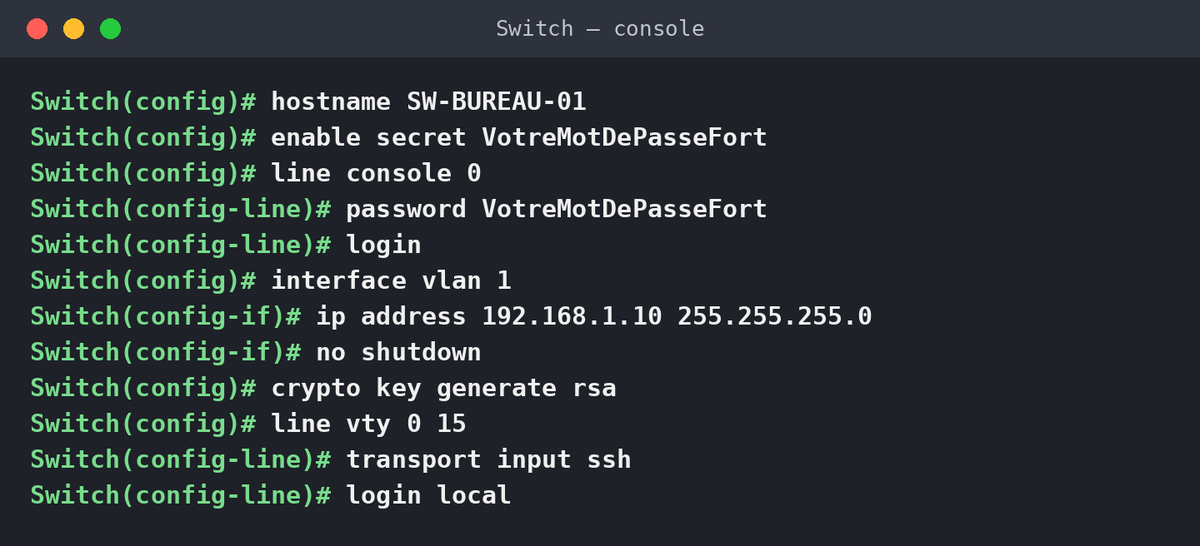
Switch(config)# crypto key generate rsa
Switch(config)# line vty 0 15
Switch(config-line)# transport input ssh
Switch(config-line)# login local
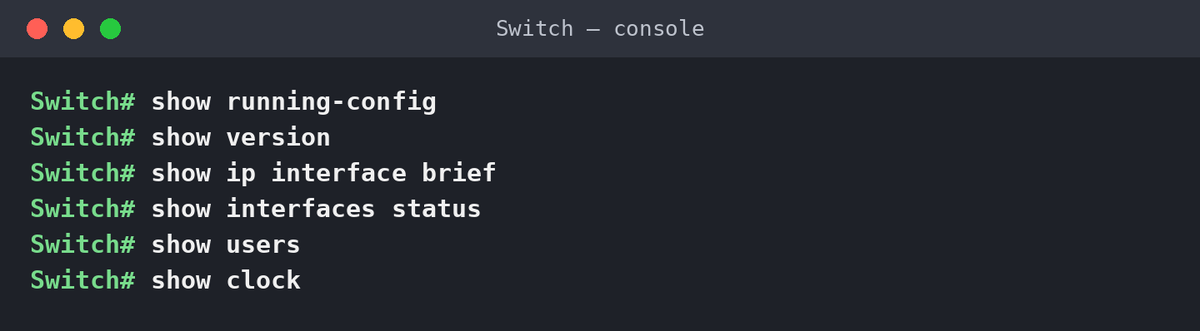
Supervision (monitoring)
Switch# show running-config
Switch# show version
Switch# show ip interface brief
Switch# show interfaces status
Switch# show users
Switch# show clock
Procédure étape par étape
Voici la même configuration, mais déroulée pas à pas — pour ceux qui préfèrent suivre une recette plutôt que de deviner l’ordre des ingrédients.
Étape 1 — Se connecter au switch
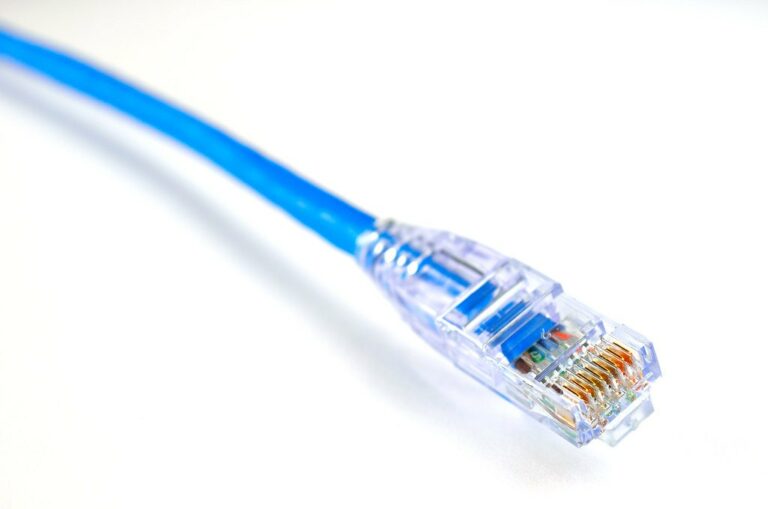
Câble console (le petit bleu à l’ancienne, celui qu’on retrouve toujours au fond du tiroir), logiciel terminal en 9600 bauds. Vous arrivez sur Switch> — le mode « je regarde mais je ne touche à rien », assez frustrant les cinq premières minutes.
Étape 2 — Passer en mode privilégié
Switch> enable
Switch#
Le « # » remplace le « > » — c’est le signal que le switch vous fait maintenant confiance. À ne pas décevoir.
Étape 3 — Entrer en mode configuration
Switch# configure terminal
Switch(config)#
Étape 4 — Nommer le switch
Switch(config)# hostname SW-BUREAU-01
Un nom générique aujourd’hui, c’est un « c’est lequel déjà ? » dans six mois quand vous gérerez dix switches.
Étape 5 — Sécuriser l’accès
SW-BUREAU-01(config)# enable secret VotreMotDePasseFort
SW-BUREAU-01(config)# line console 0
SW-BUREAU-01(config-line)# password VotreMotDePasseFort
SW-BUREAU-01(config-line)# login
Un switch sans mot de passe, c’est une porte d’entrée sans serrure : ça marche très bien, jusqu’au jour où ça ne marche plus du tout.
Étape 6 — Configurer l’accès distant (SSH)
SW-BUREAU-01(config)# ip domain-name asfy.local
SW-BUREAU-01(config)# crypto key generate rsa
% Choisissez une taille de clé : 2048
SW-BUREAU-01(config)# line vty 0 15
SW-BUREAU-01(config-line)# transport input ssh
SW-BUREAU-01(config-line)# login local
Fini les allers-retours en salle serveur pour la moindre modification — l’accès distant, c’est le confort moderne.
Étape 7 — Attribuer une IP de gestion
SW-BUREAU-01(config)# interface vlan 1
SW-BUREAU-01(config-if)# ip address 192.168.1.10 255.255.255.0
SW-BUREAU-01(config-if)# no shutdown
Étape 8 — Sauvegarder (l’étape qu’on oublie toujours une fois)
SW-BUREAU-01# copy running-config startup-config
Sans ça, une simple coupure de courant efface tout votre travail. Demandez à n’importe quel technicien réseau, il a une anecdote là-dessus — généralement pas très drôle sur le moment.
Une infrastructure réseau à mettre en place ou à sécuriser ? Contactez-nous, nous intervenons de la configuration initiale au support au long cours.