Installer Home Assistant : par où commencer ?
Home Assistant est la plateforme domotique open source la plus populaire pour centraliser tous vos équipements connectés — quelle que soit leur marque — dans une interface unique. Voici comment l’installer.
Pourquoi centraliser avec Home Assistant
La plupart des objets connectés fonctionnent avec leur propre application isolée (une pour les ampoules, une pour les prises, une pour le thermostat…). Home Assistant les réunit dans un seul tableau de bord et permet de créer des automatisations qui combinent plusieurs marques et protocoles — impossible avec les applications propriétaires seules.
Choisir la bonne méthode d’installation
- Home Assistant OS — un système complet dédié, installé sur un Raspberry Pi ou un mini-PC. Le plus simple pour débuter : tout est préconfiguré, y compris les mises à jour et les extensions (add-ons). C’est la méthode officiellement recommandée.
- Home Assistant Container — une image Docker, pour l’installer sur un serveur existant (Synology, Proxmox, serveur Linux) déjà utilisé pour d’autres services.
Mise à jour importante : les méthodes « Home Assistant Core » (installation Python manuelle) et « Supervised » ont été officiellement dépréciées par le projet fin 2025. Si vous tombez sur un article qui les mentionne encore comme options viables, il date d’avant ce changement — seules Home Assistant OS et Container sont aujourd’hui officiellement supportées.
Pour la majorité des usages, Home Assistant OS sur Raspberry Pi reste le point de départ recommandé.
1. Préparer la carte SD (installation Home Assistant OS)
Téléchargez l’image officielle depuis home-assistant.io, puis utilisez l’outil « Raspberry Pi Imager » pour l’écrire sur une carte micro-SD (32 Go minimum recommandés). Un Raspberry Pi 4 avec 4 Go de RAM est un bon compromis prix/performance pour démarrer.
2. Premier démarrage
Insérez la carte SD, branchez le Raspberry Pi en Ethernet (plus fiable que le Wi-Fi pour un usage permanent) et alimentez-le. Le premier démarrage prend 10 à 20 minutes le temps que le système finalise son installation interne.
3. Accéder à l’assistant de configuration
Depuis un navigateur sur le même réseau : http://homeassistant.local:8123. Un assistant vous guide pour créer votre compte administrateur, définir votre localisation (utile pour les automatisations basées sur le lever/coucher du soleil) et détecter automatiquement les appareils déjà présents sur votre réseau.
4. Ajouter vos premiers équipements (intégrations)
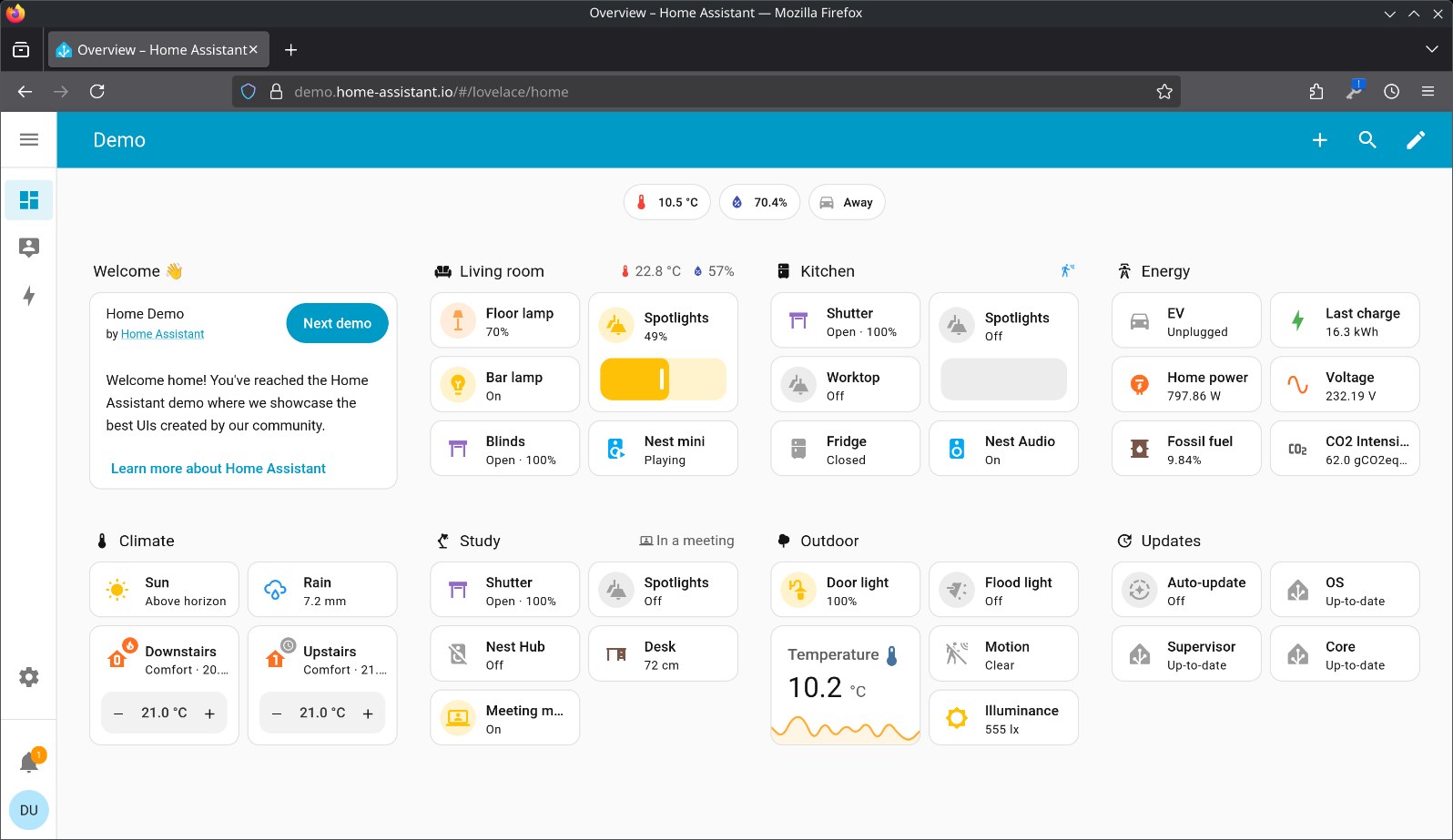
Paramètres → Appareils et services → Ajouter une intégration. Home Assistant propose plus de 2000 intégrations officielles : Philips Hue, Xiaomi, Sonoff, Google Cast, et bien d’autres se configurent en quelques clics, souvent avec détection automatique sur le réseau local.
5. Créer une première automatisation simple
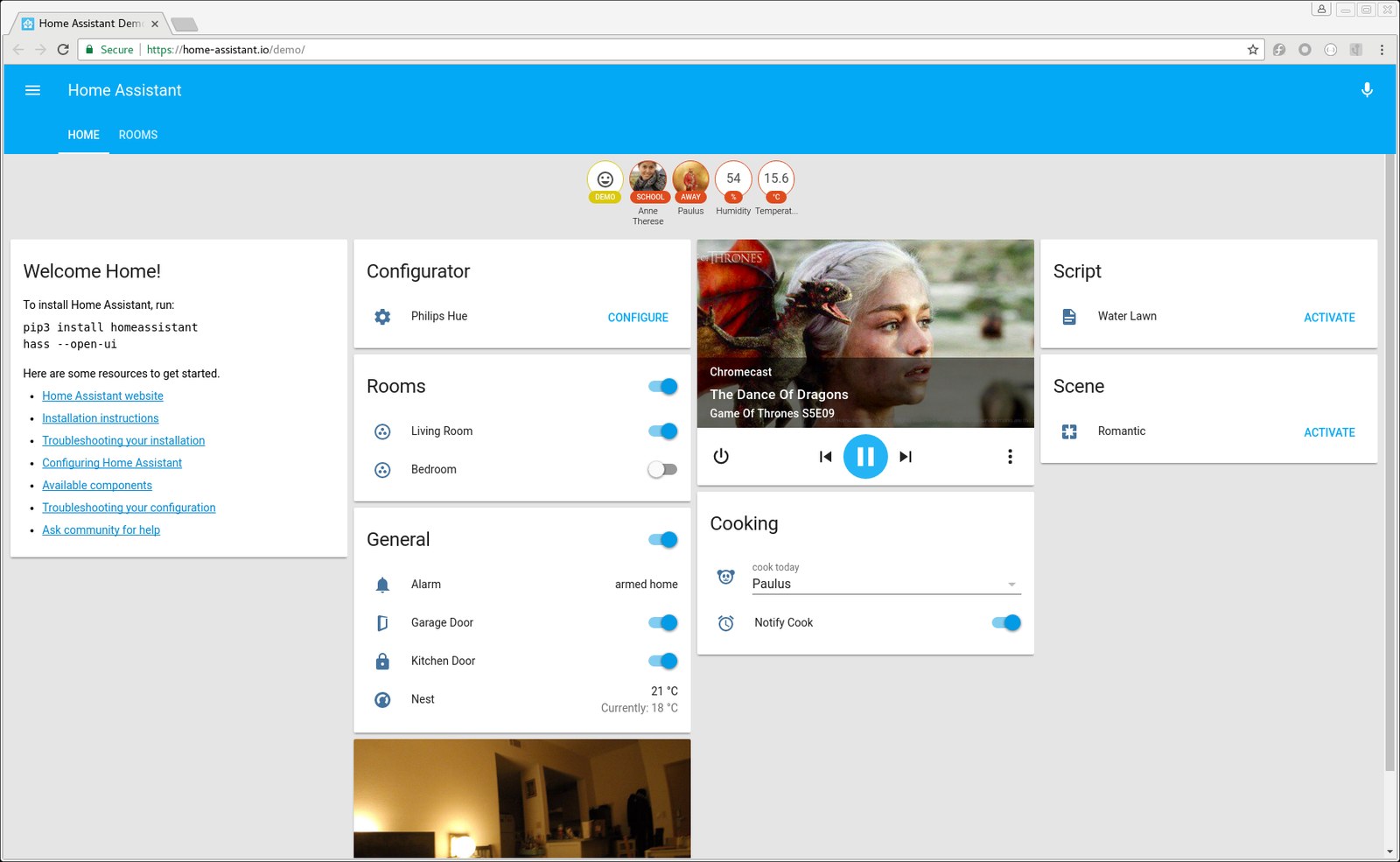
Paramètres → Automatisations → Créer. Exemple accessible pour commencer : « Si le coucher du soleil est atteint, alors allumer les lumières du salon. » L’éditeur visuel ne nécessite aucune ligne de code pour ce type de scénario basique.
Un point important : la vie privée
Contrairement à de nombreuses solutions propriétaires, Home Assistant peut fonctionner entièrement en local, sans envoyer vos données à un serveur cloud tiers — un argument de poids pour les foyers ou entreprises soucieux de la confidentialité de leurs données domotiques.
Installation étape par étape
Voici la procédure complète pour partir d’une carte SD vierge jusqu’à votre première automatisation. Comptez 45 minutes, dont 20 à regarder une barre de progression — le vrai rite initiatique de la domotique.
Étape 1 — Choisir le matériel
Un Raspberry Pi 4 (4 Go de RAM minimum) est le point de départ le plus simple et le plus documenté. Prévoyez une carte micro-SD de 32 Go minimum (les cartes premier prix à 8€ tiennent rarement leurs promesses sur la durée), une alimentation officielle, et si possible un boîtier — parce qu’un Raspberry Pi nu qui traîne sur un bureau finit toujours par recevoir un café dessus.
Étape 2 — Télécharger l’image et l’outil d’écriture
Téléchargez l’image « Home Assistant OS » pour Raspberry Pi depuis home-assistant.io, et installez « Raspberry Pi Imager » (disponible pour Windows, macOS et Linux) — c’est l’outil officiel, pas besoin d’en chercher un autre malgré ce que promettent certains tutoriels YouTube douteux.
Étape 3 — Flasher la carte SD
- Ouvrez Raspberry Pi Imager.
- Choisissez le système : « Use custom » et sélectionnez l’image Home Assistant OS téléchargée.
- Choisissez le support de stockage : votre carte SD (vérifiez bien laquelle — effacer le disque dur du PC par erreur est un classique du genre, faites attention).
- Lancez l’écriture. Comptez 5 à 10 minutes selon la vitesse de la carte.
Étape 4 — Premier démarrage
Insérez la carte SD dans le Raspberry Pi, branchez un câble Ethernet (le Wi-Fi fonctionne, mais un hub domotique qui perd sa connexion sans prévenir un soir d’hiver n’est jamais une bonne surprise), puis l’alimentation. Le premier démarrage prend 10 à 20 minutes — le système finalise son installation interne. C’est le moment idéal pour ce fameux café, ou pour redécouvrir la notion de patience.
Étape 5 — Accéder à l’assistant de configuration
Depuis un ordinateur sur le même réseau, ouvrez un navigateur à l’adresse http://homeassistant.local:8123. Si la page ne charge pas du premier coup, patientez encore un peu et rafraîchissez — Home Assistant termine parfois ses derniers réglages en coulisses, un peu comme vous le matin avant le café.
Étape 6 — Créer le compte administrateur
L’assistant vous demande un nom d’utilisateur, un mot de passe (un vrai, pas « admin123 » — même votre routeur mérite mieux), et le nom de votre foyer.
Étape 7 — Définir la localisation
Adresse approximative ou coordonnées GPS : utile pour les automatisations basées sur le lever/coucher du soleil, la météo locale, ou simplement pour que Home Assistant sache dans quel fuseau horaire raconter sa vie dans les journaux.
Étape 8 — Laisser Home Assistant détecter vos appareils
L’assistant scanne automatiquement le réseau local et propose d’intégrer les appareils déjà détectés (imprimantes, box connectées, téléviseurs compatibles…). Validez ce qui vous concerne, ignorez le reste — pas besoin d’intégrer l’imprimante du voisin qui traîne sur le même réseau Wi-Fi partagé.
Étape 9 — Ajouter votre première vraie intégration
- Paramètres → Appareils et services → Ajouter une intégration.
- Recherchez la marque de votre équipement (Philips Hue, Xiaomi, Sonoff, TP-Link…).
- Suivez les instructions spécifiques — pour beaucoup de marques, il suffit de confirmer un appairage en appuyant sur un bouton physique dans les 30 secondes, un peu comme un rituel secret entre votre ampoule et vous.
Étape 10 — Créer une première automatisation
Paramètres → Automatisations → Créer une automatisation → Créer une nouvelle automatisation vide.
- Déclencheur : par exemple « Coucher du soleil ».
- Action : « Allumer » et sélectionnez vos lumières du salon.
- Enregistrez, donnez-lui un nom clair (pas « Automatisation 1 », vous en aurez vingt dans six mois et ce sera l’anarchie).
Ce soir, vos lumières s’allumeront toutes seules. Effet magique garanti sur la famille, au moins la première semaine.
Étape 11 — Activer les sauvegardes
Paramètres → Système → Sauvegardes → Créer une sauvegarde, et idéalement programmez-en une automatique régulière. Reconfigurer toutes vos automatisations à la main après une carte SD morte est une expérience qu’on ne recommande à personne, pas même à son pire ennemi câblé.
Besoin d’aide pour installer ou étendre votre installation Home Assistant ? Contactez-nous.