UDLD : détecter les liaisons réseau unidirectionnelles
UDLD (UniDirectional Link Detection) détecte un type de panne particulièrement sournois : une liaison qui fonctionne dans un sens mais pas dans l’autre — un scénario que STP seul ne sait pas toujours gérer correctement.
Le problème d’une liaison unidirectionnelle
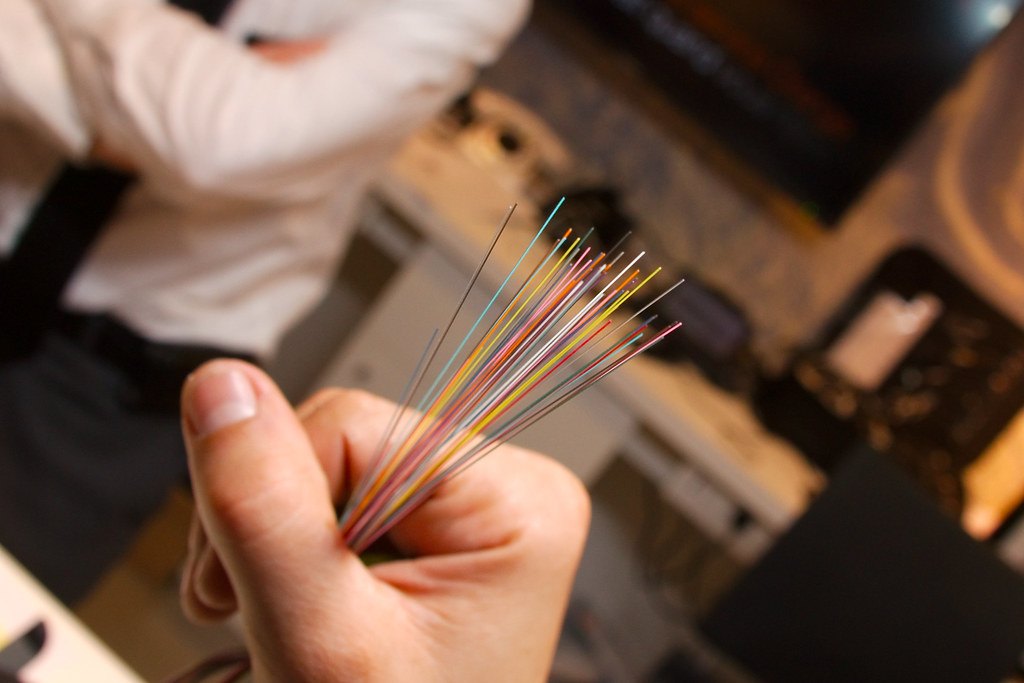
Sur une liaison fibre optique, chaque sens de transmission utilise un brin séparé. Si un seul des deux brins est défectueux ou mal connecté, le lien peut sembler actif électriquement alors que la communication ne fonctionne que dans un sens. STP, qui se base sur la réception de BPDU, peut être trompé : le port reste actif alors qu’il ne devrait pas l’être, créant potentiellement une boucle réseau que STP était censé empêcher.
Un scénario concret
Imaginez deux switches reliés par deux brins de fibre. Si le brin d’émission d’un côté est débranché ou sectionné, ce switch continue de recevoir du trafic sans pouvoir en envoyer sur ce port. Le port reste pourtant « up » électriquement, et STP peut continuer à le considérer comme actif dans son calcul de topologie — ouvrant la voie à une boucle si un autre chemin redondant existe.
Comment UDLD fonctionne
UDLD fait échanger périodiquement aux deux extrémités d’un lien des messages contenant leur propre identité et celle du voisin détecté. Si un switch envoie ces messages mais ne reçoit jamais de réponse cohérente de l’autre côté, il en déduit que le lien est unidirectionnel et agit en conséquence.
Les deux modes UDLD
- Normal — le port est marqué dans un état indéterminé en cas de problème détecté, mais reste actif ; une alerte est générée dans les journaux du switch.
- Aggressive — le port est automatiquement désactivé (err-disable) dès qu’une liaison unidirectionnelle est confirmée après plusieurs tentatives, empêchant activement la formation d’une boucle. C’est le mode recommandé sur les liens critiques inter-switches.
Activer UDLD sur une interface
Switch(config-if)# udld port aggressive
Ou globalement pour toutes les interfaces fibre du switch :
Switch(config)# udld aggressive
Vérifier l’état UDLD
Switch# show udld neighbors
Cette commande liste les voisins détectés et l’état de chaque liaison surveillée, utile pour confirmer qu’UDLD fonctionne bien sur les ports attendus.
Réactiver un port désactivé par UDLD
Switch# udld reset
Une fois le câblage ou le module optique défectueux corrigé, cette commande réinitialise les ports mis en erreur par UDLD sans nécessiter de redémarrage complet du switch — une étape à ne pas oublier après une réparation physique.
Commandes utiles : application et supervision
Configuration
Switch(config)# udld aggressive
Switch(config)# interface gi0/1
Switch(config-if)# udld port aggressive
Switch(config)# udld message time 15
Supervision (monitoring)
Switch# show udld
Switch# show udld neighbors
Switch# show udld interface gi0/1
Switch# udld reset
Procédure étape par étape
Activer UDLD proprement, et surtout apprendre à s’en servir quand un port se retrouve mystérieusement désactivé.
Étape 1 — Identifier les liens concernés
UDLD a surtout du sens sur les liaisons fibre entre switches — deux brins séparés, donc deux occasions de tomber en panne indépendamment. Sur du cuivre classique, le risque existe mais reste plus rare.
Étape 2 — Activer UDLD globalement
Switch(config)# udld aggressive
Le mode « aggressive » coupe le port en cas de problème confirmé, plutôt que de se contenter d’une alerte qu’on découvrira trois semaines plus tard en éplucbant les logs.
Étape 3 — Ou activer interface par interface
Switch(config)# interface gi0/1
Switch(config-if)# udld port aggressive
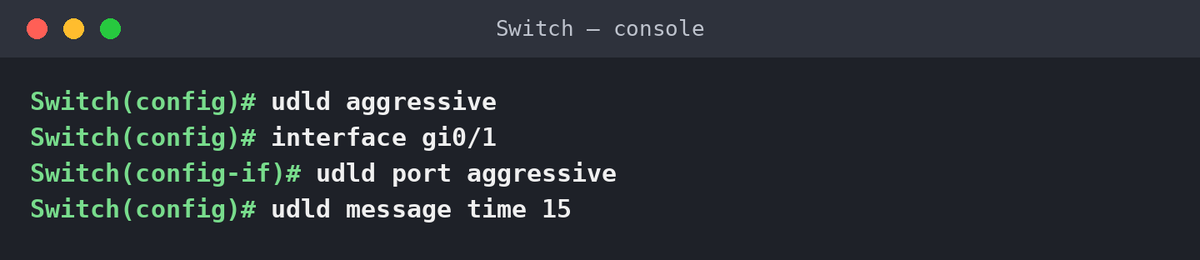
Utile si vous préférez ne protéger que certains liens critiques, plutôt que tout le switch.
Étape 4 — Vérifier que ça tourne
Switch# show udld neighbors
Si le voisin attendu apparaît avec un état « Bidirectional », tout va bien. S’il manque, ou si l’état affiche autre chose, direction l’étape suivante.
Étape 5 — Que faire si un port passe en err-disable
Un port désactivé par UDLD signale un vrai problème physique — brin de fibre sectionné, connecteur mal enclenché, module SFP défaillant. Vérifiez le câblage avant de réactiver le port, sinon vous refaites le même diagnostic dans dix minutes.
Switch# show interfaces gi0/1 status
Switch# udld reset
udld reset réactive les ports désactivés par UDLD une fois le problème réellement corrigé — pas avant, la tentation de « on verra bien » se paie généralement cash.
Étape 6 — Documenter l’incident
Notez la date, le port concerné, et la cause trouvée. Le prochain technicien (ou vous-même dans six mois, qui aurez tout oublié) vous remerciera.
Des liens fibre à sécuriser sur votre infrastructure ? Contactez-nous.