IA locale hors ligne : installer LM Studio + Mistral 7B
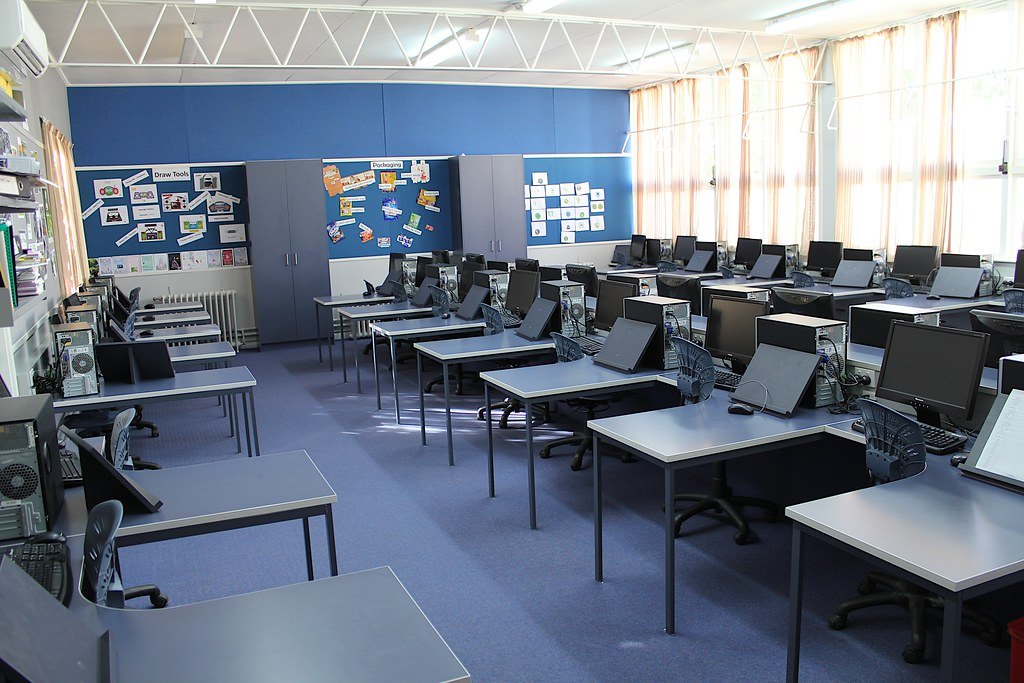
Pas envie d’envoyer les copies des élèves ou les documents internes d’un client vers un service cloud tiers pour un simple résumé ou une correction de texte ? Il est tout à fait possible de faire tourner un assistant IA entièrement en local, sans compte, sans abonnement, et sans connexion internet une fois le modèle téléchargé. Ce tutoriel installe LM Studio avec le modèle Mistral 7B Instruct, sur la configuration la plus contrainte qu’on croise couramment en parc informatique : un poste Windows avec 16 Go de RAM et un GPU Intel intégré, sans VRAM dédiée — calcul sur processeur uniquement.
Fiche d’identité de la procédure
| Élément | Détail |
|---|---|
| Configuration cible | Windows, 16 Go RAM, GPU Intel intégré (pas de VRAM dédiée) |
| Outil | LM Studio (interface graphique, sans terminal) |
| Modèle | Mistral 7B Instruct — quantification Q4_K_M (GGUF, ~4,4 Go) |
| Connexion requise | Une seule fois, pour le téléchargement initial (~5 Go au total) |
Objectif
Installer un assistant IA qui fonctionne entièrement en local sur un poste de la salle, sans compte, sans abonnement, et sans connexion internet une fois le modèle téléchargé.
Le modèle retenu — Mistral 7B — tient confortablement sur ce type de poste et reste correct en français. Au-delà de 7 milliards de paramètres, l’expérience devient trop lente en calcul CPU pur ; en dessous, on gagne en fluidité mais on perd un peu en qualité de réponse (voir le tableau des alternatives en fin d’article).
Prérequis
- Espace disque : au moins 10 Go libres — environ 700 Mo pour LM Studio et 4,4 Go pour le modèle Mistral 7B en quantification Q4_K_M. Prévoyez une marge pour un second modèle de secours plus léger.
- Connexion internet : nécessaire une seule fois, pour télécharger l’installeur et le modèle. Une fois ces deux téléchargements terminés, le Wi-Fi ou le câble réseau peut être débranché : LM Studio ne rappelle aucun serveur pour fonctionner.
- Droits Windows : droits administrateur locaux nécessaires pour l’installation (poste enseignant ou image de déploiement classique).
Étape 1 — Installer LM Studio
- Aller sur lmstudio.ai et cliquer sur le bouton de téléchargement pour Windows. Le fichier fait environ 700 Mo — patientez selon la connexion de l’établissement.
- Double-cliquer sur le fichier téléchargé (
LM-Studio-Setup.exe). Si Windows affiche une alerte SmartScreen, cliquer sur « Informations complémentaires » puis « Exécuter quand même » — c’est normal pour un installeur non signé Microsoft, pas un signe de problème. - Laisser les options par défaut (dossier d’installation standard), cliquer sur « Suivant » puis « Installer ». L’installation dure moins d’une minute.
- Au premier lancement, LM Studio s’ouvre sur un écran d’accueil avec une barre latérale à gauche (Chat / Discover / Developer / My Models) et une zone centrale. Aucune création de compte n’est demandée.
Étape 2 — Télécharger et charger le modèle
- Cliquer sur « Discover » dans la barre latérale (icône loupe) — c’est le catalogue de modèles téléchargeables intégré à LM Studio.
- Taper
Mistral 7B Instructdans la barre de recherche en haut. - Dans la liste des versions disponibles, sélectionner celle marquée Q4_K_M (environ 4,4 Go). C’est le meilleur compromis entre qualité de réponse et vitesse sur un poste sans GPU. Évitez les versions Q8 ou FP16 (trop volumineuses, trop lentes en CPU) et les versions Q2/Q3 (qualité de réponse dégradée) — Q4_K_M est le réglage recommandé pour ce cas d’usage.
- Cliquer sur le bouton de téléchargement. Une barre de progression s’affiche ; selon la connexion, comptez de 5 à 20 minutes.
- Aller dans l’onglet « Chat », cliquer sur le menu déroulant en haut de la fenêtre, sélectionner « Mistral 7B Instruct Q4_K_M ». Le modèle se charge en mémoire en quelques secondes.
Repères exacts pour ne pas se tromper de fichier :
- Nom exact à rechercher :
Mistral-7B-Instruct-v0.3-GGUF - Fichier à choisir :
mistral-7b-instruct-v0.3.Q4_K_M.gguf - Taille approximative : 4,4 Go
Étape 3 — Configurer pour un usage hors ligne
- Désactiver la vérification des mises à jour : menu « Settings » (icône engrenage) → « General », décocher la vérification automatique des mises à jour. Sur un poste utilisé sans réseau, cela évite une tentative de connexion au démarrage.
- Régler la longueur de contexte : dans les paramètres du modèle (icône réglages à côté du sélecteur), fixer le « Context Length » à 4096 tokens. Une valeur plus haute consomme davantage de RAM sans bénéfice réel pour un usage de classe (questions/réponses courtes, correction de texte).
- Régler les threads CPU : laisser « CPU Threads » sur automatique, ou le fixer manuellement au nombre de cœurs physiques du processeur (visible dans le Gestionnaire des tâches, onglet Performance → CPU).
- Couper le réseau : une fois le modèle chargé et testé, débrancher le câble réseau ou désactiver le Wi-Fi du poste. LM Studio continue de fonctionner normalement : tout le calcul se fait localement.
Si le poste doit rester connecté au réseau de l’établissement pour d’autres usages, assurez-vous que le profil réseau utilisé en classe n’autorise pas de connexions sortantes non nécessaires — cohérent avec une politique de VLAN élèves/invités déjà en place (voir le tutoriel UniFi Dream Router de la section Réseau pour la mise en place de ce type de séparation).
Étape 4 — Tester le fonctionnement
- Désactivez le Wi-Fi avant le test, pour vérifier que tout fonctionne réellement sans internet, dans les conditions réelles de la salle.
- Dans la zone de conversation, tapez une consigne simple, par exemple : « Corrige les fautes dans ce texte : … » ou « Résume ce paragraphe en trois phrases ».
- Observez la vitesse de réponse : sur cette configuration (16 Go RAM, CPU seul), une réponse d’un paragraphe prend généralement entre 10 et 40 secondes. C’est normal et attendu, pas un dysfonctionnement.
Il n’y a pas d’équivalent « instantané » façon ChatGPT sur ce type de matériel. La contrepartie : confidentialité totale, aucune donnée d’élève ne quitte le poste.
Dépannage
| Symptôme | Cause probable | Solution |
|---|---|---|
| Réponse très lente ou gel | Contexte trop long ou autres applications ouvertes | Réduire Context Length à 2048, fermer les applications gourmandes |
| Erreur « out of memory » | Modèle trop volumineux pour 16 Go de RAM | Passer à Qwen 3.5 2B ou Granite 4.2 3B (voir tableau ci-dessous) |
| Modèle absent au redémarrage | Dossier de stockage modifié ou déplacé | Vérifier le chemin dans Settings → Model Storage |
| Alerte SmartScreen au lancement | Installeur non signé Microsoft | Normal — « Informations complémentaires » puis « Exécuter quand même » |
| Réponses incohérentes en français | Mauvais modèle ou quantification trop agressive | Vérifier qu’il s’agit bien de Mistral 7B Instruct en Q4_K_M, pas Q2/Q3 |
Checklist de validation
- LM Studio installé et lancé sans message d’erreur
- Modèle Mistral 7B Instruct Q4_K_M téléchargé et chargé dans l’onglet Chat
- Context Length réglé sur 4096 (ou 2048 si RAM serrée)
- Vérification automatique des mises à jour désactivée
- Test de génération réussi avec le Wi-Fi / réseau coupé
- Emplacement de stockage du modèle noté, pour dupliquer la configuration sur d’autres postes
- Temps de réponse observé jugé acceptable pour l’usage prévu en classe
Annexe — Modèles alternatifs compatibles avec ce poste
Configuration de référence : 16 Go RAM, GPU Intel intégré, pas de VRAM dédiée — calcul CPU uniquement. Quantification recommandée : Q4_K_M.
| Modèle | Taille (Q4) | Confort sur ce poste |
|---|---|---|
| Qwen 3.5 2B | ~1,5 Go | Très fluide |
| Granite 4.2 3B | ~2 Go | Très fluide |
| Llama 3.2 3B | ~2 Go | Très fluide |
| Mistral 7B Instruct | ~4,4 Go | Confortable — recommandé, bon en français |
| Gemma 4 9B | ~5-6 Go | Correct, un peu plus lent |
| Qwen 3.5 9B | ~5-6 Go | Correct |
| 13B et plus | 8 Go et plus | Déconseillé — trop lent en CPU pur |
Pour changer de modèle plus tard, il suffit de refaire l’étape 2 (Discover → rechercher → télécharger → charger) — l’installation de LM Studio elle-même n’a besoin d’être faite qu’une seule fois.