Sauvegarde gratuite avec Veeam Backup & Replication Community Edition

« On sauvegardera plus tard » est probablement la phrase la plus chère jamais prononcée en informatique. Veeam Backup & Replication Community Edition a l’avantage de retirer l’excuse budgétaire : c’est une édition gratuite, sans limite de temps, qui protège jusqu’à 10 workloads (VM, serveurs physiques, postes de travail…). Dans ce tutoriel, on installe l’outil, on configure un dépôt de sauvegarde, on crée un premier job, et on vérifie qu’on sait vraiment restaurer — parce qu’une sauvegarde qu’on n’a jamais testée n’est qu’une hypothèse.
Ce que couvre (et ne couvre pas) la Community Edition
La CE reprend les fonctionnalités de l’édition Standard, avec une limite de 10 workloads protégés (une VM, un serveur physique ou un poste de travail compte pour un workload). Concrètement, elle permet de sauvegarder :
- VMware vSphere et Microsoft Hyper-V (sauvegarde au niveau de l’hyperviseur, sans agent dans la VM)
- Proxmox VE (support ajouté dans les versions récentes)
- Serveurs et postes Windows/Linux physiques, via un agent installé dans l’OS
- Partages NAS, en complément
- La réplication de VM à des fins de reprise d’activité, et la restauration granulaire de fichiers/objets applicatifs via les « Explorers » Veeam (Exchange, Active Directory, SQL…)
Ce qui manque par rapport aux éditions payantes : le support technique officiel (vous devenez votre propre hotline, formée sur le tas), les fonctionnalités avancées de mise à l’échelle (scale-out backup repository, tiering vers le cloud/objet), et bien sûr la limite des 10 workloads — au-delà, il faut passer sur Veeam Data Platform Essentials (jusqu’à 50 workloads) ou une édition supérieure.
Prérequis
- Une machine Windows dédiée au rôle de Backup Server : Windows 10/11 ou Windows Server 2016 ou ultérieur
- Processeur double cœur minimum (un quad-core est nettement plus confortable dès que plusieurs jobs tournent en parallèle)
- 4 Go de RAM minimum (8-16 Go recommandés si vous protégez plusieurs workloads)
- Environ 10 Go d’espace disque pour l’installation elle-même, sans compter le volume des sauvegardes
- Une carte réseau à 1 Gbit/s pour ne pas transformer chaque job en pause déjeuner
- Un espace de stockage séparé pour le repository — idéalement pas sur le même disque physique que l’OS du Backup Server, et encore mieux, sur une machine différente
- Un compte Veeam (gratuit) pour télécharger l’installeur et activer la licence Community Edition
Étape 1 — Téléchargement et inscription
- Rendez-vous sur la page « Free Backup Software » du site officiel veeam.com et choisissez Veeam Backup & Replication Community Edition.
- Créez un compte (email, nom, société) ou connectez-vous si vous en avez déjà un — c’est ce compte qui active gratuitement la licence CE, sans carte bancaire à fournir.
- Téléchargez l’ISO ou l’exécutable d’installation correspondant à la version actuelle.
Étape 2 — Installation du Backup Server
- Lancez l’installeur sur votre machine Windows dédiée et laissez l’assistant vérifier les prérequis système (il installe au passage les composants manquants comme certaines briques .NET ou SQL Server Express s’il n’y a pas déjà une instance SQL disponible).
- Acceptez le contrat de licence, puis au moment de choisir l’édition, sélectionnez explicitement Community Edition — c’est ce choix qui active le plafond gratuit des 10 workloads, sans clé de licence à saisir.
- Laissez les paramètres par défaut pour les composants (Backup Server, base de données de configuration, Console d’administration) sauf besoin spécifique de votre infrastructure.
- Terminez l’installation et redémarrez si l’assistant le demande.
- Lancez la Veeam Backup & Replication Console : au premier démarrage, l’espace de travail est vide — c’est normal, on n’a encore rien connecté.
Étape 3 — Ajouter un repository de sauvegarde
Avant de sauvegarder quoi que ce soit, il faut lui dire où écrire les données :
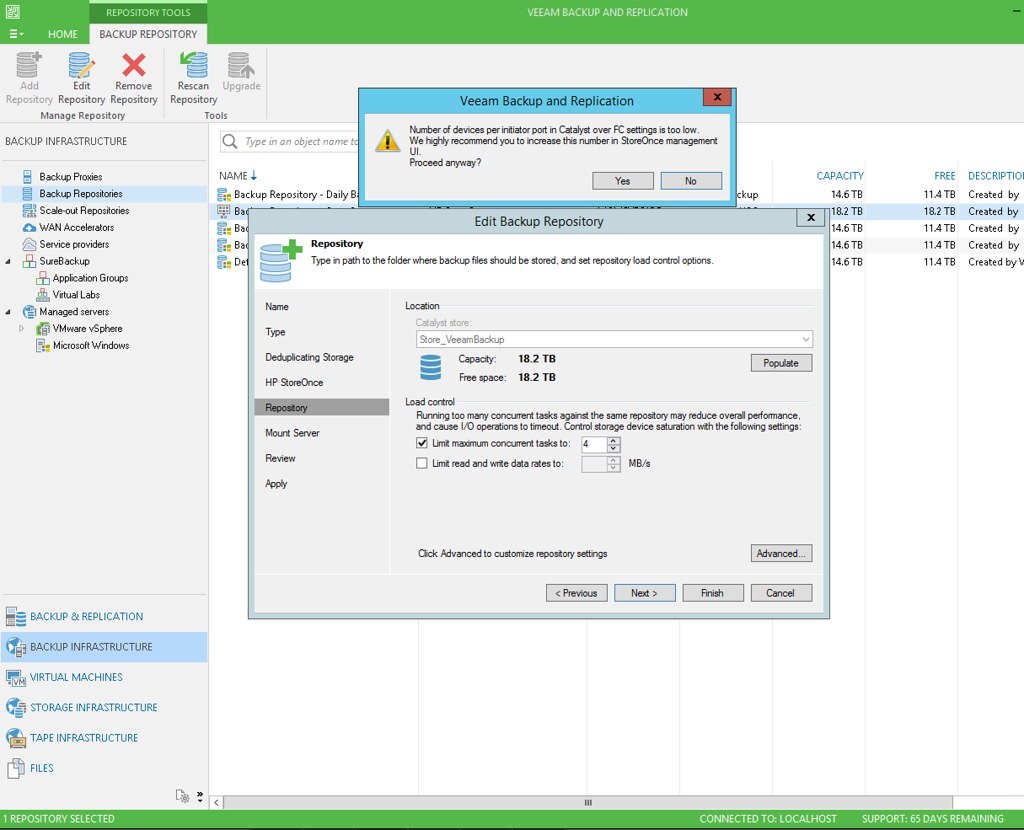
- Dans la console, onglet Backup Infrastructure, clic droit sur Backup Repositories → Add Backup Repository.
- Choisissez le type de stockage : disque local/Windows, partage réseau (SMB), NAS dédié, ou espace cloud selon ce dont vous disposez.
- Donnez un nom explicite au repository et indiquez le chemin de stockage.
- Validez les paramètres avancés proposés par défaut (limite de tâches concurrentes, débit réseau) puis cliquez sur Apply.
Gardez en tête la règle du 3-2-1 : au moins 3 copies de vos données, sur 2 types de support différents, dont 1 copie hors site. Un repository unique sur le même serveur que vos VM, c’est une sauvegarde qui rassure jusqu’au jour où elle ne sert à rien.
Étape 4 — Connecter vos sources
Selon ce que vous protégez :
- VMware/Hyper-V : onglet Backup Infrastructure → Managed Servers → Add Server, puis indiquez l’adresse et les identifiants de votre vCenter, hôte ESXi ou serveur Hyper-V.
- Proxmox VE : même principe, en ajoutant votre nœud ou cluster Proxmox comme serveur géré (fonctionnalité disponible dans les versions récentes de Veeam).
- Serveur ou poste physique : installez le Veeam Agent for Windows ou Veeam Agent for Linux directement sur la machine à protéger, puis connectez-le au Backup Server depuis l’agent ou depuis la console.
Étape 5 — Créer votre premier job de sauvegarde
- Dans la console, Home → Backup Job → choisissez le type correspondant (VMware, Hyper-V, agent physique…).
- Nommez le job clairement (« Backup-ServeurFichiers-Quotidien » plutôt que « Job1 », votre futur vous vous remerciera).
- Ajoutez les workloads à protéger (VM, serveur, poste) via Add.
- Sélectionnez le repository cible créé à l’étape 3.
- Définissez la politique de rétention (par exemple, conserver les 14 derniers points de restauration) — c’est ce paramètre qui détermine combien d’espace disque vous allez consommer dans la durée.
- Configurez la planification : horaire quotidien, ou déclenchement après un autre job. Une sauvegarde qui tourne en pleine journée sur un serveur de production, c’est le meilleur moyen de se faire détester par tout le monde — privilégiez les heures creuses.
- Passez en revue le résumé puis lancez immédiatement un premier run manuel pour valider que tout fonctionne, sans attendre la prochaine fenêtre planifiée.
Étape 6 — Vérifier et tester une restauration
Un job vert dans la console, c’est rassurant, mais ça ne prouve pas qu’on sait restaurer sous pression. Testez au moins une fois :
- Instant VM Recovery (VMware/Hyper-V) : démarre la VM directement depuis le fichier de sauvegarde, sans attendre la restauration complète — pratique pour limiter l’interruption pendant qu’on prépare une restauration définitive en tâche de fond.
- Restauration granulaire via les Veeam Explorers : récupération d’un fichier, d’un objet Active Directory ou d’un élément Exchange sans devoir restaurer toute la machine.
- Bare Metal Recovery (agents physiques) : à partir d’un support de démarrage Veeam, on redéploie l’image de sauvegarde sur du matériel neuf — indispensable si le serveur physique lui-même a rendu l’âme.
Surveillance courante
- Onglet History de la console : statut de chaque exécution de job (succès, avertissement, échec) avec le journal détaillé de chaque session.
- Configurez les notifications par e-mail (Menu principal → General Options → onglet Email Notifications) pour être alerté sans avoir à ouvrir la console tous les matins.
- Surveillez régulièrement l’espace libre du repository — une sauvegarde qui échoue faute de place est l’un des scénarios d’échec les plus fréquents, et les plus évitables.
Ce qu’il faut retenir de la limite à 10 workloads
Pour un particulier, un labo personnel ou une petite structure, 10 workloads suffisent souvent largement. Le jour où vous franchissez ce seuil, ou que vous avez besoin de support technique officiel, l’upgrade vers Veeam Data Platform Essentials (jusqu’à 50 workloads) se fait sans réinstallation complète — mais commencer en Community Edition permet de valider toute la méthode (repository, politique de rétention, tests de restauration) sans dépenser un centime.