UniFi UP-Sense : le capteur « 3 en 1 » pour votre domotique
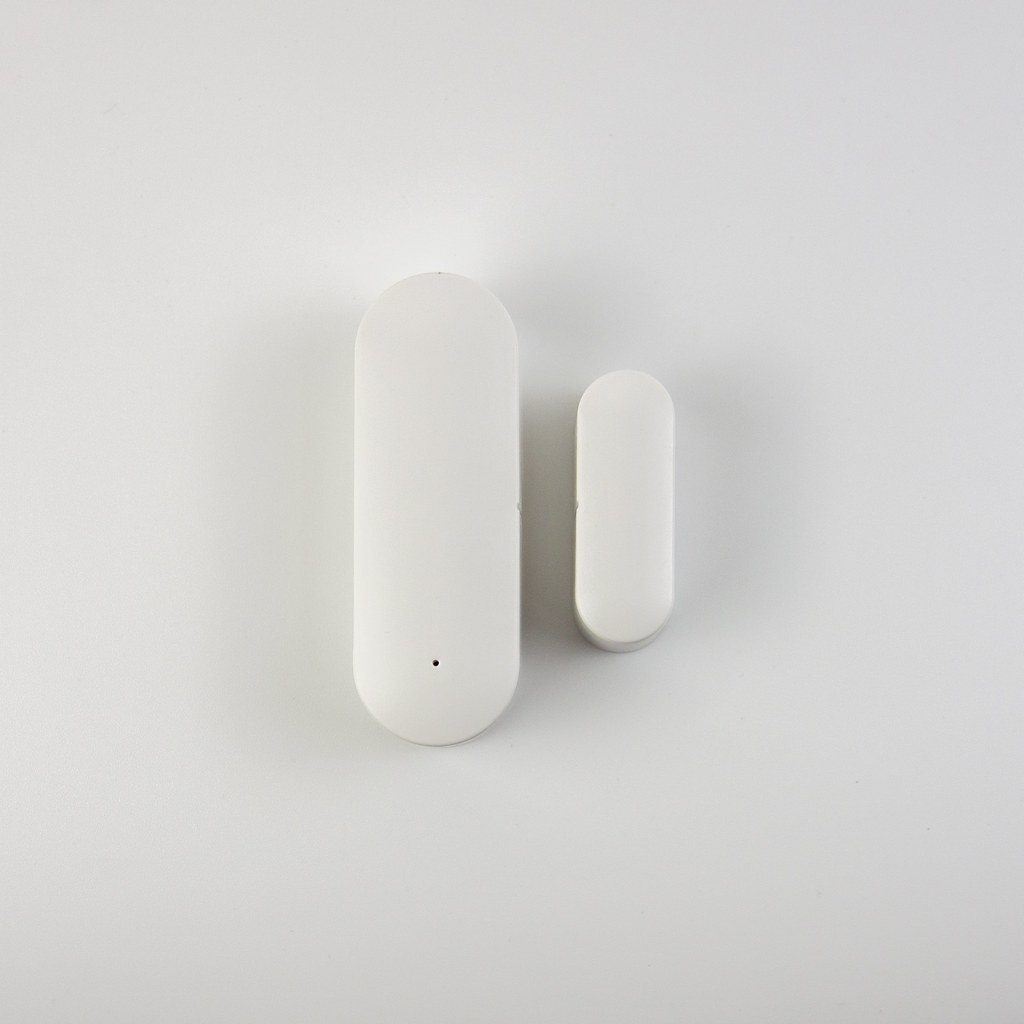
Petite mise au point avant de commencer : chez Ubiquiti, il n’existe pas d’appareil nommé « UltraLink ». Le capteur « 3 en 1 » (en réalité plutôt 6-en-1, on va y venir) dont vous avez probablement entendu parler s’appelle l’UP-Sense, officiellement le « UniFi Protect All-In-One Smart Sensor ». Il est vendu à l’unité ou en pack de trois sous la référence UP-Sense-3 — d’où sans doute la confusion avec un « 3 en 1 ». C’est ce capteur que nous installons dans ce tutoriel. Ne le confondez pas non plus avec la gamme SuperLink (comme le SuperLink Entry Sensor), qui est une famille de produits différente.
À quoi sert l’UP-Sense ?
L’UP-Sense est un petit boîtier cylindrique (24 mm de diamètre pour 83,5 mm de haut, 50 g) qui regroupe plusieurs capteurs en un seul appareil, à poser ou coller où bon vous semble dans la maison :
- Détection de mouvement (portée efficace d’environ 5 m)
- Contact magnétique pour surveiller l’ouverture d’une porte ou d’une fenêtre (le petit aimant se colle séparément sur le battant)
- Accéléromètre, pensé pour détecter l’ouverture d’une porte de garage
- Température et hygrométrie ambiantes
- Luminosité ambiante
- Détection sonore d’alarme (reconnaît les motifs sonores normalisés UL217/UL2034, typiquement les bips de détecteurs de fumée)
Sur le papier, un seul boîtier remplace donc un détecteur de mouvement, un contact de porte, une sonde température/humidité et une oreille électronique qui écoute vos détecteurs de fumée. Pratique pour équiper une pièce sans multiplier les appareils sur le mur.
Compatibilité : ce qu’il vous faut avant d’acheter
L’UP-Sense communique exclusivement en Bluetooth Low Energy (BLE) — il ne se connecte pas au Wi-Fi classique. Il a donc besoin, à proximité, d’un point d’accès UniFi compatible BLE pour être « adopté » et remonter ses données dans UniFi Protect (pas UniFi Network, attention à ne pas confondre les deux applications). Sont notamment compatibles :
- U6 Lite, U6 Long-Range, U6 Mesh, U6 Professional, U6 In-Wall, U6 Enterprise, U6 Enterprise In-Wall, U6 Extender
- UniFi Dream Router (le boîtier utilisé dans notre tutoriel précédent sur les 3 réseaux enfants/parents/IoT dispose justement d’un point d’accès BLE intégré)
- Un UniFi SuperLink, passerelle longue portée dédiée à UniFi Protect, si vous avez plusieurs capteurs éloignés du point d’accès
La portée BLE recommandée en intérieur tourne autour de 15 m entre le capteur et l’AP — au-delà, ou à travers plusieurs murs porteurs, prévoyez un second point d’accès ou un SuperLink plutôt que de vous battre avec un signal capricieux.
Matériel nécessaire
- Un ou plusieurs UP-Sense (vendus à l’unité ou en pack de 3, UP-Sense-3)
- Une console UniFi à jour (Dream Router, Dream Machine, Cloud Gateway…) avec UniFi Protect activé
- Un point d’accès compatible BLE (voir liste ci-dessus) déjà adopté sur le réseau, ou un SuperLink
- L’application UniFi Protect (mobile ou web) sur le compte administrateur du site
- Un petit tournevis plat ou une pièce de monnaie pour ouvrir le capot arrière (accès à la pile et au bouton reset)
Étape 1 — Déballage et vérification de la pile
L’UP-Sense fonctionne sur pile lithium (chimie Li/MnO2), avec une autonomie annoncée d’environ un an en usage normal — largement de quoi oublier son existence jusqu’au jour où l’appli vous signale un niveau bas. Avant de le fixer où que ce soit, retirez la languette de protection de la pile (beaucoup d’unités neuves en ont une) et vérifiez que la LED s’allume brièvement en appuyant sur le bouton de reset à l’arrière.
Étape 2 — Rapprocher le capteur du point d’accès pour l’adoption
Pour la première adoption, mieux vaut avoir le capteur à moins de 2-3 m de l’AP BLE : le BLE est fiable mais pas franchement bavard sur la distance pendant la phase de poignée de main initiale. Vous le déplacerez à son emplacement définitif une fois adopté.
- Ouvrez l’application UniFi Protect et connectez-vous au compte administrateur de votre site.
- Allez dans Appareils (ou l’icône « + Ajouter un appareil » selon la version de l’appli).
- UniFi Protect scanne en Bluetooth les capteurs à proximité qui ne sont pas encore adoptés ; l’UP-Sense doit apparaître avec son numéro de série (visible aussi à l’arrière du boîtier, pratique si vous en adoptez plusieurs d’un coup).
- Sélectionnez le capteur puis validez l’adoption. La console le rattache au site et télécharge le micrologiciel si une mise à jour est disponible — patientez, ne débranchez rien pendant cette étape (oui, même si l’appli semble figée deux minutes, c’est normal).
- Une fois adopté, donnez-lui un nom explicite tout de suite : « Porte d’entrée », « Garage », « Chambre enfant »… vous vous remercierez dans six mois quand la liste comptera dix capteurs identiques nommés par défaut.
Étape 3 — Fixation et emplacement
Le boîtier se fixe avec les adhésifs fournis, en pose murale plate ou en angle. Quelques recommandations pratiques :
- Porte/fenêtre : fixez le boîtier sur le cadre fixe et le petit aimant sur la partie mobile (battant), alignés à moins d’un centimètre l’un de l’autre.
- Garage : montage sur le rail ou la structure du panneau de porte pour que l’accéléromètre capte le mouvement d’ouverture.
- Mouvement/ambiance (température, humidité, luminosité) : plutôt à hauteur d’homme, à l’écart d’une source de chaleur directe (radiateur, lampe) qui fausserait la lecture de température.
- Écoute d’alarme incendie : à portée acoustique raisonnable du détecteur de fumée existant — pas collé dessus, mais dans la même pièce.
- Restez dans la plage de fonctionnement annoncée : 0 à 45 °C, 10 à 90 % d’humidité sans condensation. Un capteur planqué dans un garage non isolé en plein hiver dans certaines régions peut donc flirter avec ses limites.
Étape 4 — Configurer les alertes dans UniFi Protect
Une fois le capteur en place, direction la fiche de l’appareil dans UniFi Protect pour régler ce qui doit générer une notification :
- Ouvrez la fiche du capteur, onglet Réglages.
- Détection de mouvement : ajustez la sensibilité si le capteur est trop (ou pas assez) réactif ; définissez des plages horaires d’armement si besoin (par exemple, actif uniquement la nuit pour une pièce de passage).
- Contact porte/fenêtre : activez la notification à l’ouverture, et éventuellement un délai avant alerte si vous voulez laisser le temps de désarmer.
- Alarme sonore : activez la détection, et faites un vrai test avec le détecteur de fumée existant (bouton test) pour confirmer que l’UP-Sense le capte correctement avant d’en dépendre en situation réelle.
- Température/humidité : définissez des seuils hauts/bas si vous voulez une alerte en cas de gel dans un local technique ou de surchauffe d’un garage.
- Reliez si besoin le capteur à une automatisation ou une scène (par exemple, allumer une caméra Protect à proximité ou déclencher un enregistrement lorsqu’un contact de porte s’ouvre en dehors des horaires habituels).
Surveillance et maintenance
- État de la pile : visible directement sur la fiche de l’appareil dans UniFi Protect (pourcentage estimé) ; une alerte remonte automatiquement en cas de niveau bas.
- Historique des événements : chaque déclenchement (mouvement, ouverture, seuil de température…) est journalisé et consultable dans l’onglet Événements du site Protect, avec horodatage.
- Qualité du lien BLE : la fiche de l’appareil affiche également la force du signal reçu par l’AP — un signal qui se dégrade progressivement est souvent le signe qu’il faut rapprocher l’AP, ajouter un second point d’accès BLE, ou passer par un SuperLink.
- Mises à jour : le firmware du capteur se met à jour automatiquement via la console, comme le reste du parc UniFi — pas d’action manuelle à prévoir.
Limites à connaître avant de tout miser dessus
L’UP-Sense est pratique mais reste un capteur BLE à pile, pas un système de sécurité certifié à lui seul : ne remplacez pas un détecteur de fumée homologué par sa fonction « écoute d’alarme », qui est un complément de notification, pas une certification incendie. De la même façon, gardez à l’esprit la dépendance au réseau UniFi et à l’alimentation de votre console : sans consomme électrique ni connexion, plus de remontée d’alerte. Si la sécurité de votre domicile en dépend réellement, prévoyez toujours une solution de secours (batterie de secours sur la console, alerte SMS via un service tiers, etc.).