Installer Jeedom sur Raspberry Pi : le guide complet
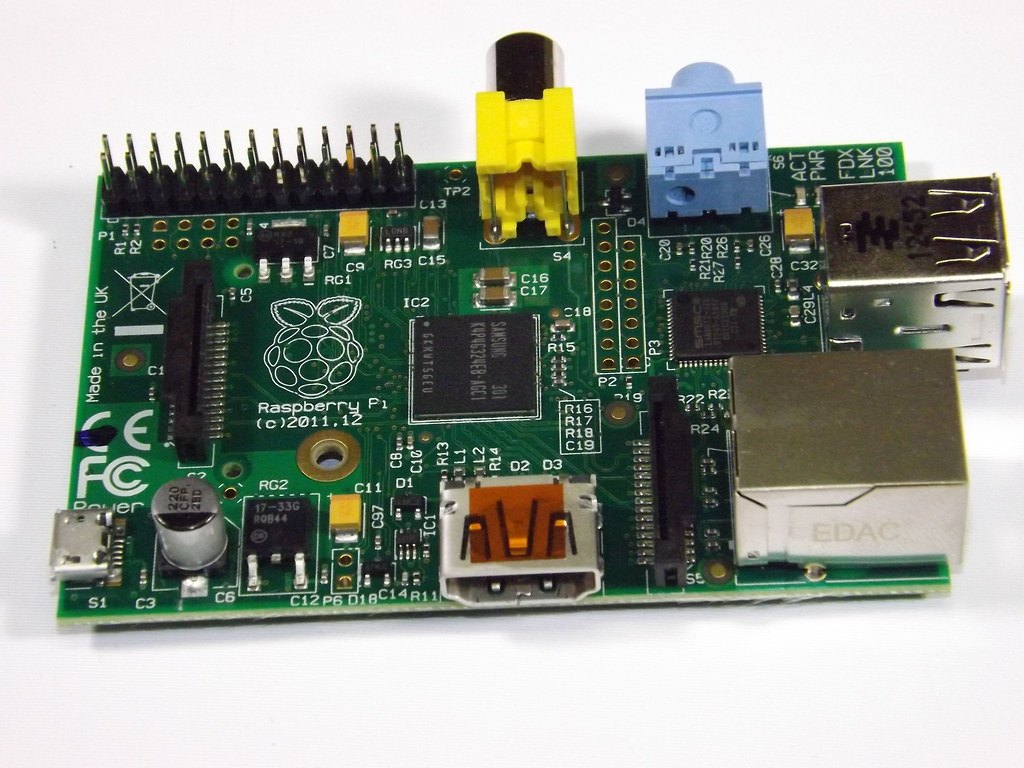
Jeedom est une plateforme domotique open source d’origine française, réputée pour son immense catalogue de plugins et sa communauté active. Voici comment l’installer sur un Raspberry Pi de A à Z, en suivant strictement la procédure officielle décrite sur doc.jeedom.com.
Ce dont vous avez besoin avant de commencer
- Un Raspberry Pi (le modèle 4 avec 4 Go de RAM ou plus est un bon choix pour démarrer), ou tout autre serveur Linux/VM si vous préférez ne pas dépendre d’une carte SD.
- Une carte micro-SD de bonne qualité, 32 Go minimum — les cartes premier prix vieillissent mal sous une charge d’écriture continue comme celle d’un serveur domotique qui tourne 24h/24.
- Un câble Ethernet (fortement recommandé pour l’installation et l’usage courant, plus fiable qu’un Wi-Fi qui décroche au pire moment).
- Un ordinateur avec un client SSH (PuTTY sous Windows, ou simplement un terminal sous macOS/Linux).
Alternative : Jeedom propose aussi des box officielles prêtes à l’emploi (« Smart’Home »), livrées avec un code Service Pack donnant accès gratuitement à certains plugins et services. Pratique si vous préférez éviter l’étape d’installation manuelle — ce tutoriel couvre l’installation sur votre propre matériel, la voie la plus économique et la plus flexible.
Installation étape par étape
Comptez 1h30 à 2h au total, dont une bonne partie en attente pendant que le script travaille tout seul — de quoi lire les prochaines étapes en avance.
Étape 1 — Préparer la carte SD avec Raspberry Pi Imager
- Téléchargez et ouvrez Raspberry Pi Imager sur votre ordinateur.
- Choisissez comme système : Raspberry Pi OS Lite (la version sans interface graphique — Jeedom n’en a pas besoin, et ça économise des ressources précieuses).
- Dans les options avancées (l’icône en forme d’engrenage), activez SSH et définissez un nom d’utilisateur et un mot de passe. Depuis les dernières versions de Raspberry Pi OS, SSH est désactivé par défaut pour des raisons de sécurité — un détail qui piège encore régulièrement les nouveaux venus qui se demandent pourquoi leur Raspberry Pi ne répond pas.
- Écrivez l’image sur la carte SD.
Étape 2 — Premier démarrage
Insérez la carte SD dans le Raspberry Pi, branchez le câble Ethernet, puis l’alimentation. Laissez-lui une à deux minutes pour démarrer complètement avant de tenter de vous y connecter — inutile de le brusquer, il fait de son mieux.
Étape 3 — Trouver l’adresse IP du Raspberry Pi
Deux méthodes principales :
- Consultez la liste des appareils connectés dans l’interface d’administration de votre box/routeur.
- Utilisez un scanner réseau comme « Angry IP Scanner » pour repérer l’appareil sur votre réseau local.
Étape 4 — Se connecter en SSH et sécuriser l’accès
Connectez-vous avec votre client SSH (adresse IP + identifiants définis à l’étape 1), puis changez immédiatement les mots de passe par défaut :
$ passwd
$ sudo passwd
La première commande change le mot de passe de votre utilisateur, la seconde celui du compte root. Ne sautez pas cette étape sous prétexte que « c’est juste pour la maison » — un Raspberry Pi avec des identifiants par défaut exposé sur le réseau est une invitation, pas une précaution excessive de votre part.
Étape 5 — Lancer le script d’installation officiel
$ wget https://raw.githubusercontent.com/jeedom/core/master/install/install.sh
$ chmod +x install.sh
$ ./install.sh
Le script installe automatiquement tout ce dont Jeedom a besoin (serveur web, base de données, dépendances PHP…) sans intervention de votre part.
Important : l’installation prend entre 45 et 90 minutes selon la vitesse de votre connexion Internet. N’interrompez pas le processus — une coupure en plein milieu oblige généralement à tout recommencer depuis une carte SD fraîchement réimagée. C’est le moment de faire complètement autre chose plutôt que de rafraîchir la fenêtre du terminal toutes les trente secondes.
Étape 6 — Première connexion à l’interface web
Une fois le script terminé, ouvrez un navigateur et rendez-vous sur l’adresse IP de votre Raspberry Pi (ou sur un nom du type http://jeedom.local selon votre configuration réseau). Identifiants par défaut :
Identifiant : admin
Mot de passe : admin
Jeedom vous demande de changer ce mot de passe dès la première connexion — et pour une fois, ce n’est pas juste une case à cocher pour la forme, c’est une obligation bien pensée.
Les premiers réglages après installation
Étape 7 — Créer vos objets (les « pièces » de votre maison)
Dans Jeedom, un « objet » représente un espace physique ou un regroupement logique — typiquement une pièce de la maison. Sous Outils → Objets → Ajouter, créez vos premières entrées : « Salon », « Chambre », « Cuisine »… Il est recommandé d’organiser vos futurs équipements selon ces pièces dès le départ — les retrier après en avoir ajouté cinquante est nettement moins amusant.
Étape 8 — Relier votre instance au Market
Le Market est la boutique (gratuite et payante selon les plugins) de Jeedom. Pour vous y connecter, rendez-vous dans Réglages → Système → Configuration, onglet Mises à jour/Market, et renseignez les identifiants de votre profil Market (créé sur le site officiel si vous n’en avez pas encore). Si vous possédez une box officielle Jeedom, c’est également ici que vous saisissez le code Service Pack reçu par email, depuis l’onglet « Mes services » de votre profil Market.
Étape 9 — Installer votre premier plugin
Direction Plugins → Gestion des plugins, puis parcourez le Market. Pour un premier plugin, privilégiez une version stable plutôt que bêta — la tentation d’essayer la toute dernière fonctionnalité expérimentale est réelle, mais gardez-la pour une fois que vous maîtrisez les bases.
Point à ne pas oublier : un plugin fraîchement téléchargé est désactivé par défaut. Il faut l’activer manuellement après l’installation, sous peine de se demander pendant dix minutes pourquoi rien ne se passe alors que « c’est pourtant installé ».
Étape 10 — Ajouter un équipement
Une fois un plugin activé (Zigbee, Z-Wave, ou un objet connecté spécifique selon votre matériel), les équipements détectés ou ajoutés manuellement apparaissent sous ce plugin. Associez chaque équipement à l’objet (la pièce) créé à l’étape 7 — c’est ce classement qui rendra votre tableau de bord lisible dans six mois, plutôt qu’une liste de 40 équipements dans le désordre le plus complet.
Étape 11 — Créer un premier scénario
Les scénarios sont le cœur de l’automatisation Jeedom : des règles « si ceci, alors cela », créées sous Outils → Scénarios → Ajouter, via un éditeur par blocs qui ne nécessite pas de savoir coder. Exemple simple pour se faire la main : « si la luminosité extérieure passe sous un certain seuil, alors allumer l’éclairage du salon. »
Sécuriser votre installation
- Changez le mot de passe admin dès la première connexion (Jeedom vous y oblige, mais rappel utile si vous gérez plusieurs installations).
- Activez l’accès HTTPS plutôt que de laisser l’interface en HTTP simple, surtout si vous prévoyez un accès depuis l’extérieur de votre réseau local.
- Maintenez le système à jour — le cœur Jeedom comme les plugins reçoivent des correctifs de sécurité régulièrement, visibles depuis la même page de configuration que le Market.
- Évitez d’exposer directement l’interface d’administration sur Internet sans protection supplémentaire (VPN, ou passerelle d’accès à distance officielle) — un réflexe qui rejoint directement nos tutoriels sur la segmentation réseau et les pare-feu.
Besoin d’aide pour installer ou configurer votre installation Jeedom ? Contactez-nous.